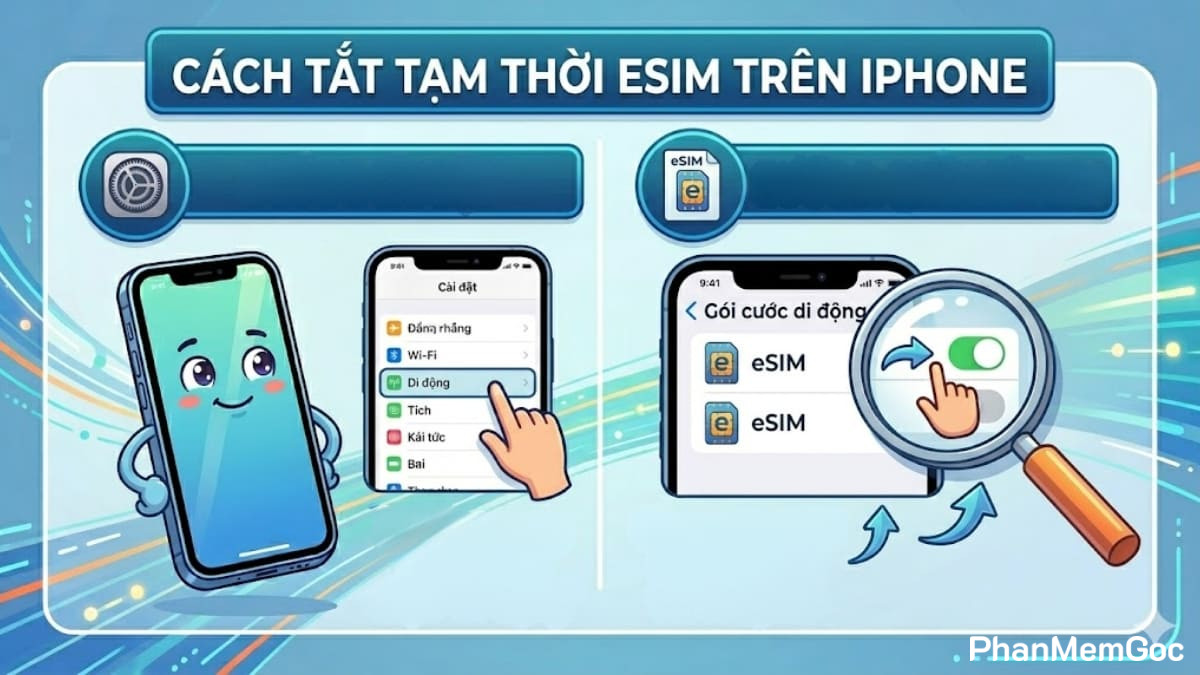
Cách tắt tạm thời eSIM trên iPhone: Hướng dẫn chi tiết A-Z
Cách tắt tạm thời eSIM trên iPhone khá hữu ích khi bạn muốn chuyển đổi nhà mạng linh hoạt hơn trong khi sử dụng mà không ảnh hưởng đến số điện thoại. Người dùng có thể bật hoặc tắt eSIM trực tiếp trong mục Cài đặt với các bước khá đơn giản. Dưới đây, Phần Mềm Gốc sẽ hướng dẫn chi tiết các bước đơn giản và dễ áp dụng theo nhu cầu thực tế.
Cách tắt tạm thời eSIM trên iPhone
Hướng dẫn tắt tạm thời eSIM trên iPhone giúp người dùng chủ động tạm ngắt đường truyền khi chưa cần sử dụng. Dưới đây là các bước thực hiện:
- Bước 1: Mở Settings (Cài đặt) trên iPhone, sau đó chọn Cellular (Di động).
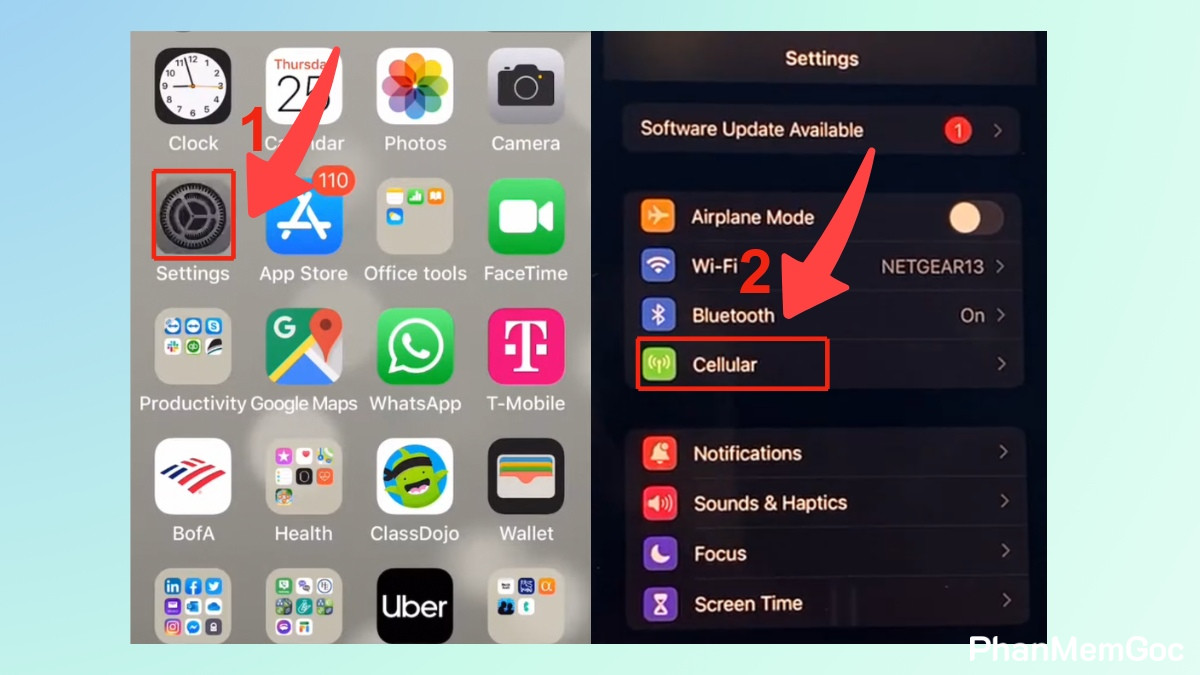
- Bước 2: Trong phần Cellular Plans (Gói di động), nhấn vào gói số điện thoại bạn muốn tắt eSIM.
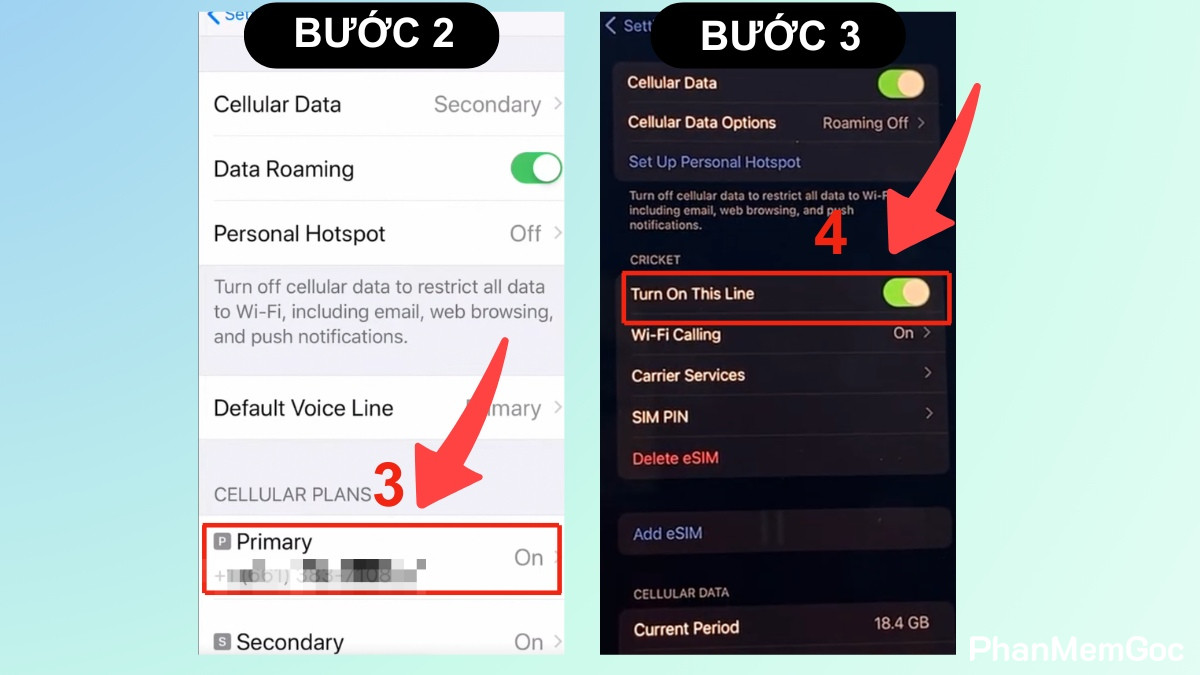
- Bước 3: Tìm mục Turn On This Line (Bật đường dây này) rồi gạt công tắc sang Off (Tắt) để hoàn thành cách tắt tạm thời eSIM trên iPhone.
Đi du lịch, lo phí roaming hoặc sóng yếu là lúc nhiều người muốn tắt tạm eSIM. Nếu iPhone cũ hay lỗi sóng và quản lý eSIM chưa tiện, bạn có thể cân nhắc nâng cấp máy.
Những lỗi khi tắt tạm thời eSIM trên iPhone
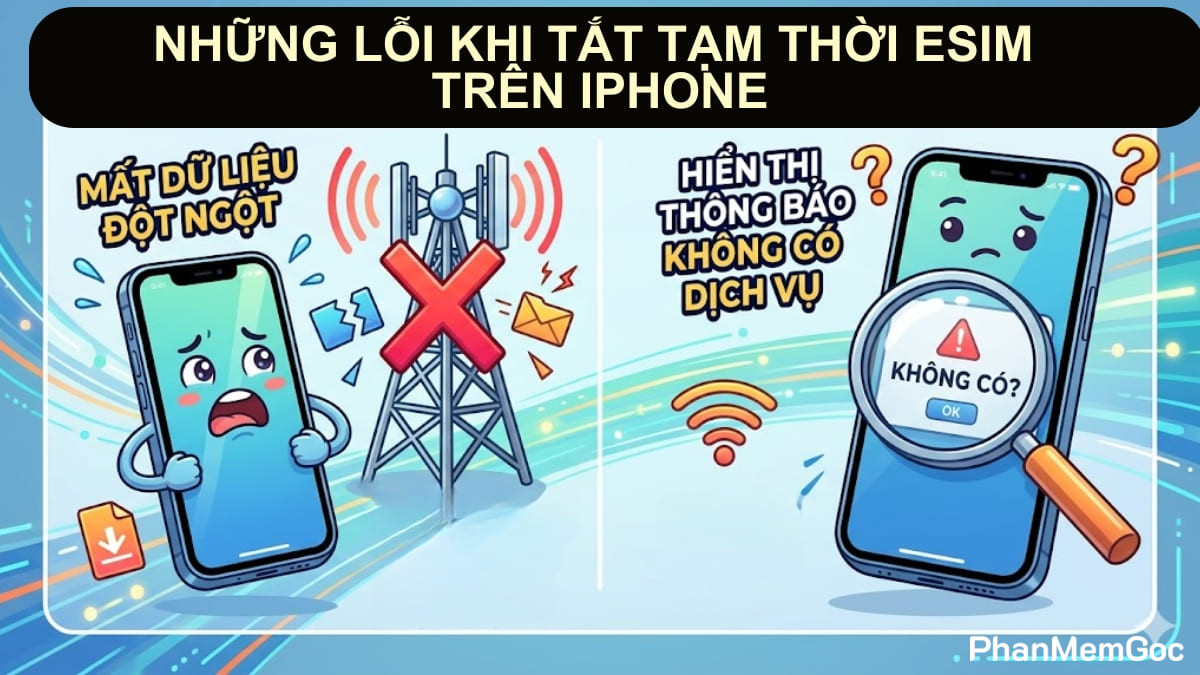
Khi tắt eSIM iPhone, người dùng thường gặp tình trạng bị mất kết nối dữ liệu di động đột ngột. Điều này xảy ra vì hệ thống cần thời gian đồng bộ lại cấu hình mạng sau khi kích hoạt trở lại.
Một vấn đề khác liên quan khi thực hiện cách tắt tạm thời eSIM trên iPhone là thiết bị hiển thị thông báo không có dịch vụ. Nguyên nhân có thể xuất phát từ việc cài đặt eSIM chưa hoàn tất hoặc xung đột với sóng nhà mạng hiện tại.
Trước khi thao tác, bạn cũng nên kiểm tra kỹ thông tin gói eSIM đang sử dụng trong ứng dụng Cài đặt để tránh nhầm lẫn giữa các đường dây trên máy. Cách chuẩn bị này sẽ hỗ trợ quá trình bật lại eSIM thuận tiện hơn nếu cần khôi phục hoặc chuyển đổi sử dụng sau đó.
Lưu ý khi tắt tạm thời eSIM trên iPhone
Trước khi áp dụng cách tắt eSIM iPhone, người dùng nên kiểm tra kết nối Wi-Fi hoặc chuẩn bị sẵn mạng dự phòng để tránh gián đoạn. Việc này giúp thiết bị vẫn duy trì kết nối internet ổn định hơn khi thay đổi cài đặt mạng di động.
Khi thao tác, bạn cũng nên kiểm tra kỹ thông tin gói eSIM đang sử dụng trong ứng dụng Cài đặt để tránh nhầm lẫn giữa các đường dây trên máy. Cách chuẩn bị này sẽ hỗ trợ quá trình bật lại eSIM thuận tiện hơn nếu cần khôi phục hoặc chuyển đổi sử dụng sau đó.
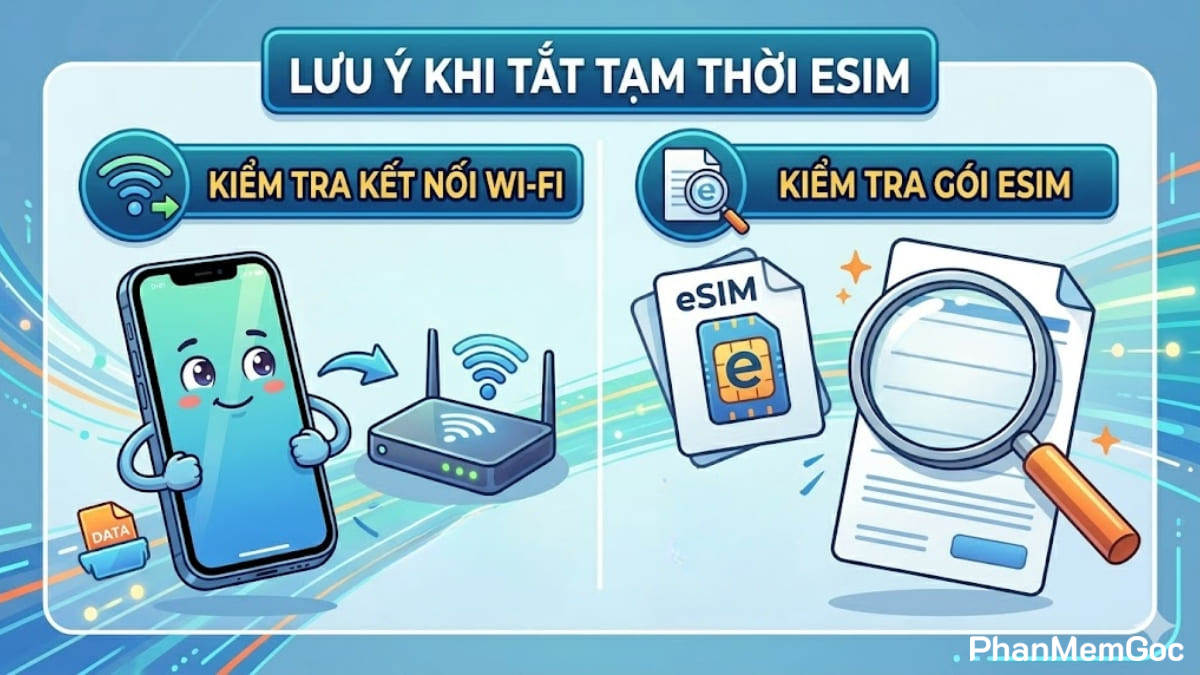
Lưu ý khi tắt eSIM tạm thời
Qua bài trên, Phần Mềm Gốc đã đem đến cách tắt tạm thời eSIM trên iPhone hiệu quả giúp bạn quản lý kết nối linh hoạt hoặc chuyển đổi nhà mạng dễ dàng hơn. Trước khi thao tác, bạn nên xem qua một vài lưu ý để hạn chế gián đoạn trong quá trình sử dụng. Hy vọng những thông tin này sẽ giúp người dùng thực hiện thuận tiện hơn trên iPhone.
Khi thực hiện cách tắt tạm thời eSIM trên iPhone không xóa số điện thoại vì đường truyền chỉ bị vô hiệu hóa trong cài đặt thiết bị. Người dùng vẫn kích hoạt lại số đó bình thường sau khi bật hoặc chuyển sang thiết bị khác sử dụng.
eSIM trên iPhone thường có thể bật lại nhanh sau khi tắt vì thông tin đường dây vẫn được lưu trong cài đặt thiết bị. Cách bật tắt eSIM trên iPhone cũng giúp người dùng chuyển đổi linh hoạt mà không làm mất số điện thoại.
Tắt eSIM trên iPhone giúp tiết kiệm pin vì thiết bị ngừng kết nối mạng liên tục để tìm tín hiệu. Người dùng nhận thấy thời lượng pin sẽ kéo dài hơn khi chỉ sử dụng Wi-Fi thay vì kết nối dữ liệu di động.