
Cách giảm dung lượng video trên iPhone miễn phí 2026
Cách giảm dung lượng video trên iPhone thường được nhiều người quan tâm khi muốn giải phóng bộ nhớ lưu trữ và chia sẻ file trở nên thuận tiện hơn. Bạn có thể áp dụng nhiều phương thức thực hiện đơn giản ngay trên thiết bị mà không cần phần mềm phức tạp. Phần Mềm Gốc sẽ hướng dẫn những cách hiệu quả phù hợp với nhu cầu thực tế của bạn.
Cách giảm dung lượng video trên iPhone
Người dùng có thể tham khảo một số cách đơn giản dưới đây để giảm dung lượng video đã quay trên iPhone hiệu quả. Các phương pháp này giúp tiết kiệm bộ nhớ và chia sẻ file nhanh hơn:
Giảm dung lượng video trên iPhone khi quay
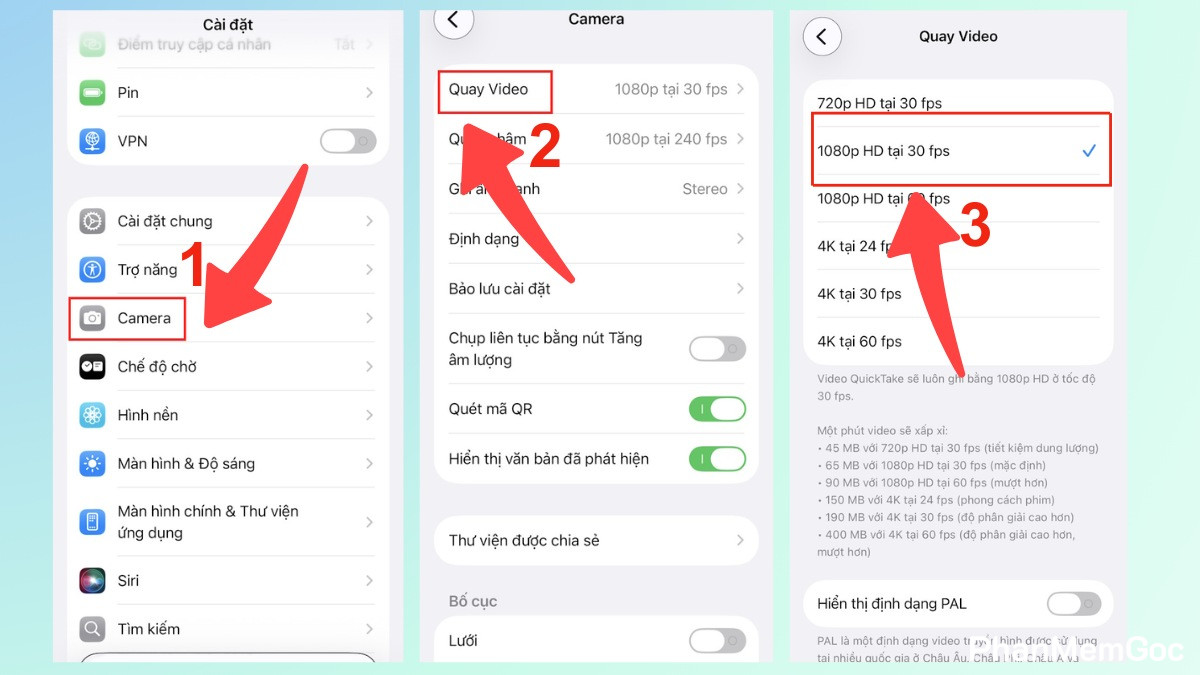
Bạn có thể nén video ngay trên iPhone theo các bước đơn giản. Cách này giúp giảm dung lượng video khi quay trên iPhone để dễ dàng lưu trữ và chia sẻ:
- Bước 1: Truy cập phần Cài đặt trên iPhone, sau đó vuốt xuống và chọn mục Camera.
- Bước 2: Chọn mục Quay Video để xem các tùy chọn chất lượng quay hiện có.
- Bước 3: Chọn độ phân giải và tốc độ khung hình phù hợp để hoàn tất cách giảm dung lượng video trực tiếp trên iPhone theo nhu cầu sử dụng.
iPhone báo bộ nhớ đầy khi quay video rất dễ gây gián đoạn. Bạn có thể cân nhắc lên đời iPhone dung lượng lớn hơn để thoải mái quay video 4K sắc nét. Mua ngay iPhone 17 dung lượng lớn trả góp 0% tại Phần Mềm Gốc.
Lưu ý: Tùy phiên bản iOS, một số tùy chọn quay video hoặc giao diện cài đặt có thể hiển thị khác đôi chút trên từng thiết bị.
Giảm dung lượng video trên iPhone bằng iMovie
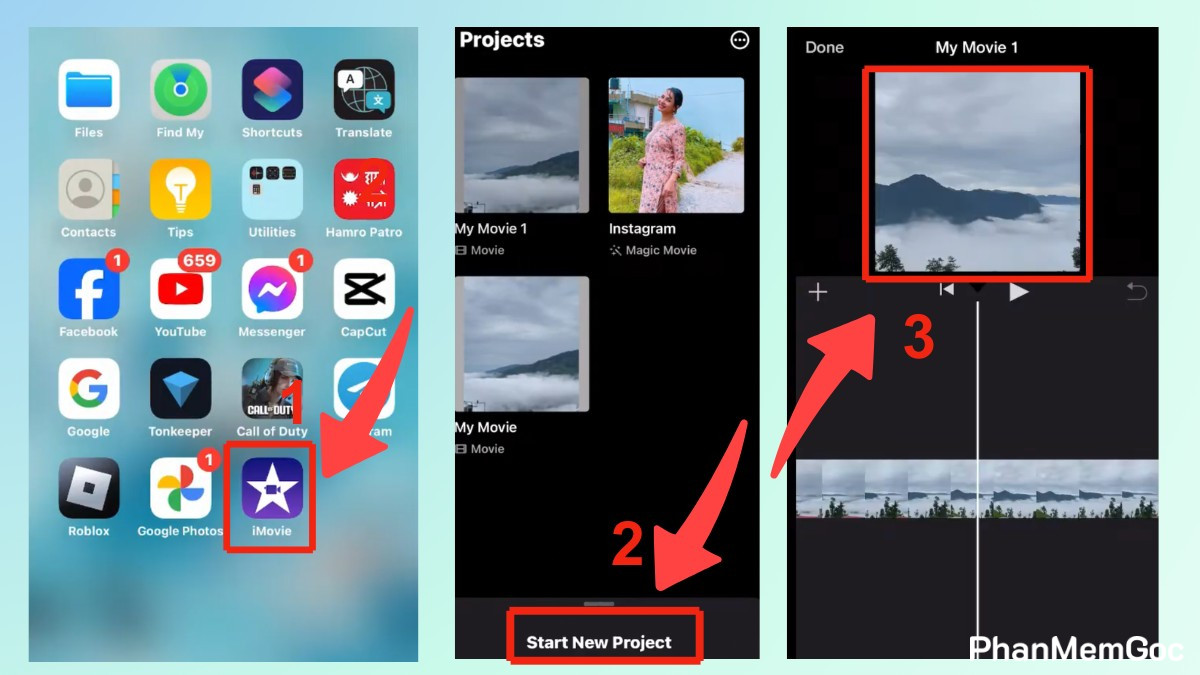
Dưới đây là cách giảm dung lượng video trên iPhone bằng iMovie. Bạn có thể thực hiện nhanh theo các bước sau:
- Bước 1: Mở iMovie, chọn Start New Project (Bắt đầu dự án) rồi thêm video cần chỉnh sửa vào dự án.
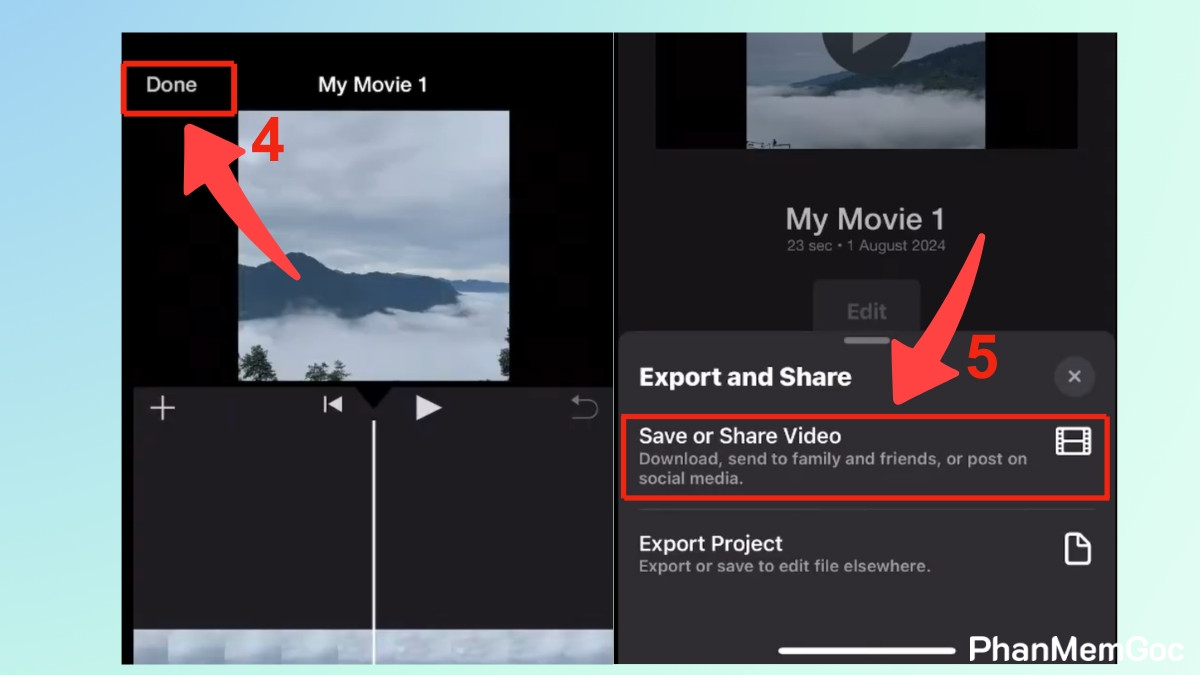
- Bước 2: Sau khi chỉnh sửa xong, nhấn Done (Hoàn thành) rồi chọn biểu tượng Export/Share (Xuất/ Chia sẻ), nhấn tiếp Save or Share Video (Lưu hoặc Chia sẻ Video).
Hướng dẫn cách giảm dung lượng video trên iPhone miễn phí
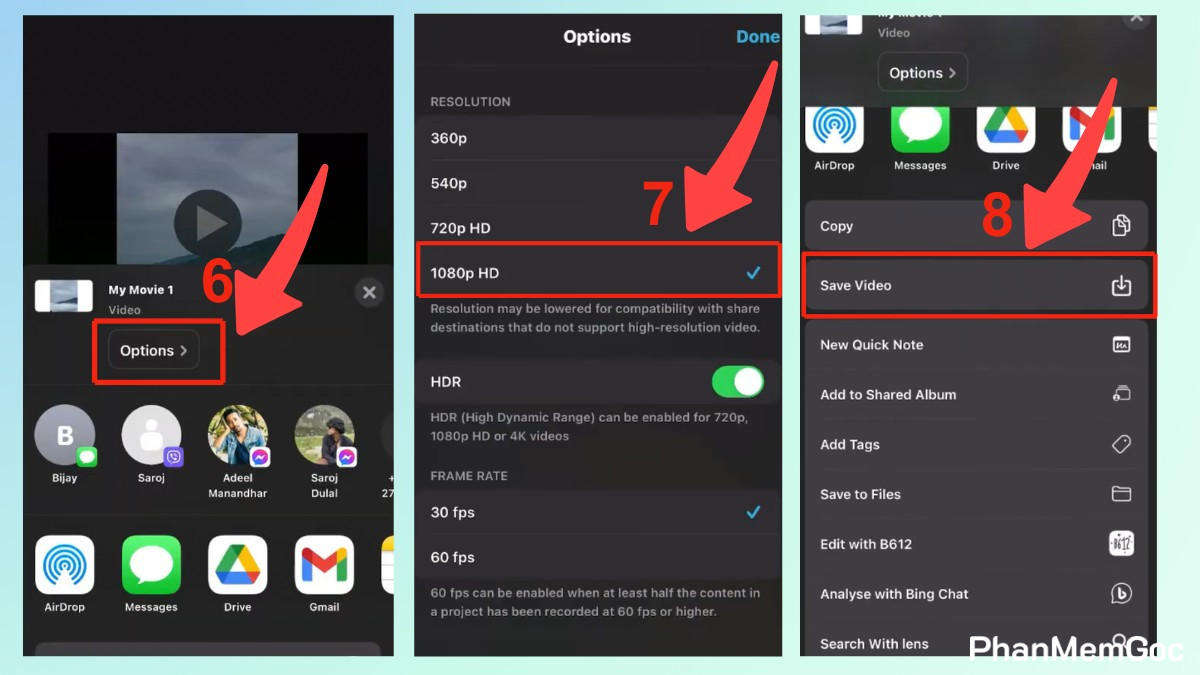
- Bước 3: Nhấn Options (Lựa chọn) để chọn chất lượng phù hợp rồi bấm Save Video (Lưu Video) để lưu về máy.
Nén video trên iPhone bằng ứng dụng Video Compressor
Ứng dụng Video Compressor hỗ trợ nén file video nhanh chóng trên iPhone. Người dùng có thể thực hiện theo các bước sau để chọn mức chất lượng phù hợp với nhu cầu:
- Bước 1: Cài ứng dụng vào iPhone, nhấn Nhận rồi Cho phép truy cập vào tất cả ảnh để bắt đầu sử dụng.
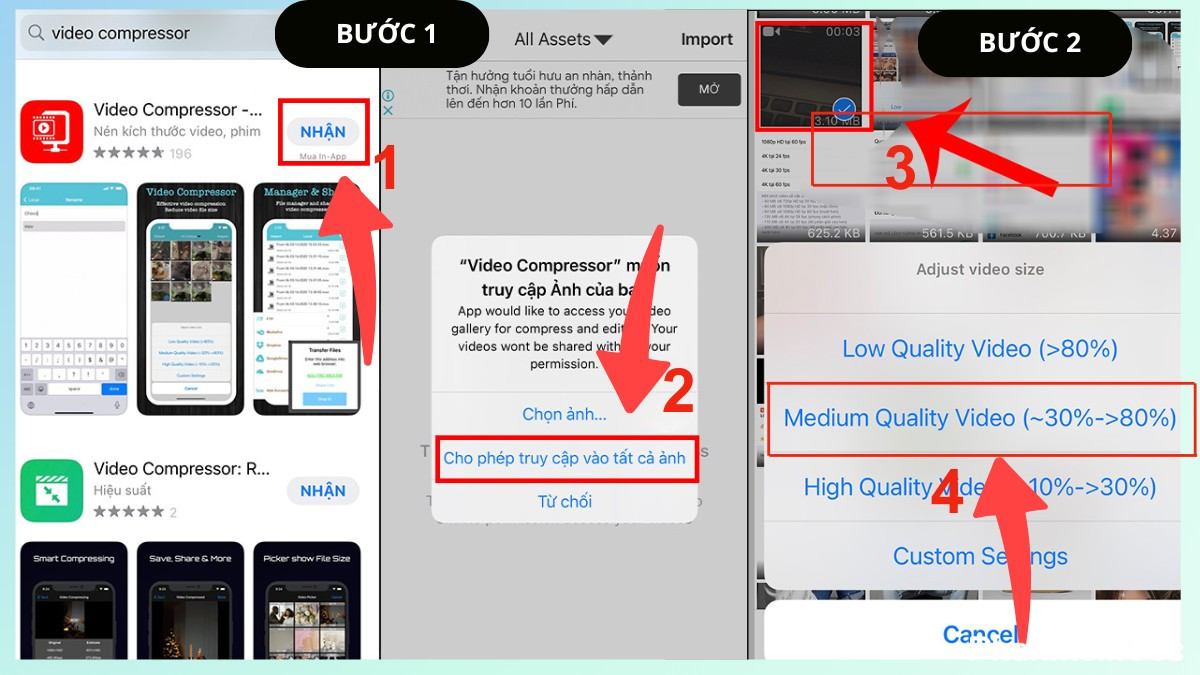
- Bước 2: Tại giao diện chính, chọn video cần nén rồi chọn mức giảm dung lượng phù hợp với nhu cầu.
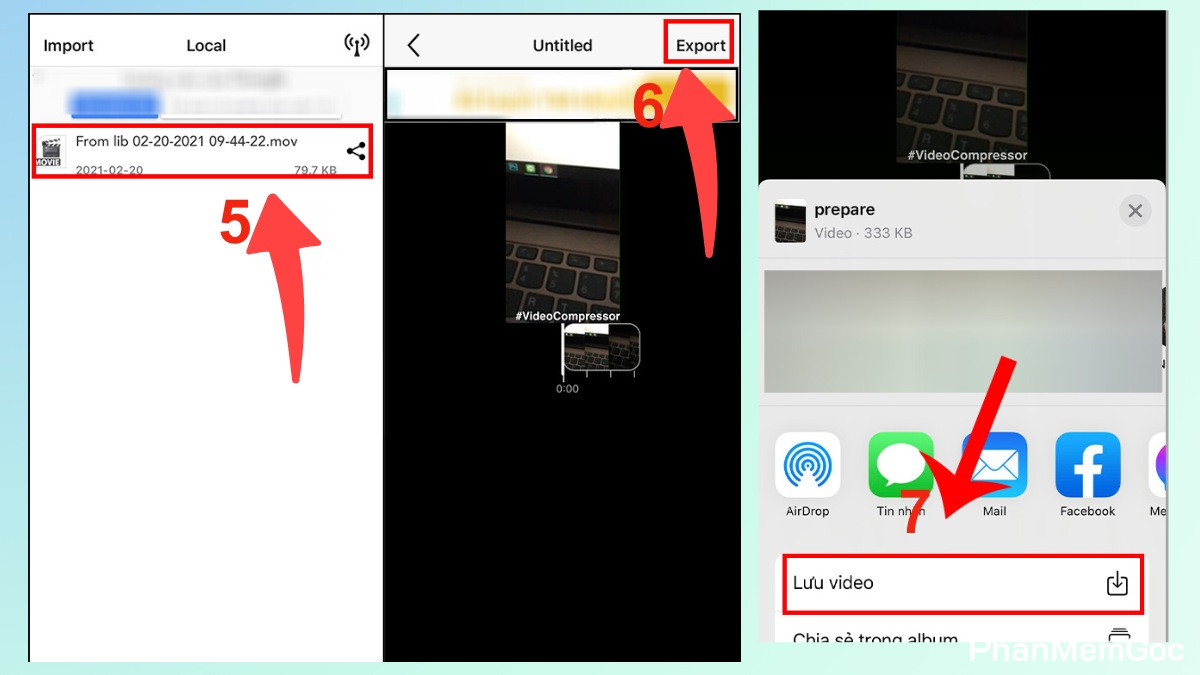
- Bước 3: Vào mục Local (Bộ nhớ cục bộ) chọn video đã nén, nhấn Export (Xuất) và chọn Lưu video để hoàn tất cách giảm dung lượng video trên iPhone.
Giảm dung lượng video trên iPhone bằng web nén trực tuyến
Công cụ nén trực tuyến sẽ làm giảm dung lượng video mà không cần tải ứng dụng. Bạn có thể áp dụng cách giảm dung lượng video trên iPhone miễn phí nhanh chóng với Clideo:
- Bước 1: Mở Safari hoặc Chrome trên iPhone và truy cập trang web Clideo.
- Bước 2: Nhấn Chọn tệp (Choose file) rồi chọn video cần nén từ Thư viện ảnh.
- Bước 3: Chọn mức nén Cơ bản hoặc Mạnh, sau đó chờ Clideo tự động xử lý để giảm dung lượng video.

Những lỗi thường gặp khi giảm dung lượng video trên iPhone
Những lỗi thường gặp khi dùng App giảm dung lượng video trên iPhone thường đến từ việc chọn mức nén chưa phù hợp. Điều này có thể khiến video sau khi xử lý bị mờ, vỡ hình hoặc giảm chi tiết rõ rệt.
Một số trường hợp khác xuất hiện khi video nén xong không mở được, không lưu về máy hoặc mất nhiều thời gian xử lý do kết nối mạng thiếu ổn định. Người dùng cũng có thể gặp lỗi ứng dụng bị treo, tải tệp thất bại hoặc không nhận đúng định dạng video cần nén.
Khi thực hiện cách giảm dung lượng video trên iPhone có thể khiến âm thanh và hình ảnh sau khi nén không còn đồng bộ như ban đầu, gây khó chịu khi xem lại. Trường hợp này thường xảy ra khi dùng ứng dụng không ổn định hoặc thao tác xuất file chưa đúng cách.

Các lỗi khi nén video trên điện thoại iPhone
Mẹo giảm dung lượng video trên iPhone nhưng vẫn giữ chất lượng
Giảm độ phân giải từ 4K xuống 1080p giúp video nhẹ hơn mà chất lượng vẫn đủ đẹp khi xem trên iPhone. Hạ tốc độ khung hình từ 60fps xuống 30fps cũng là cách hiệu quả để giảm dung lượng mà hình ảnh vẫn khá mượt.
Người dùng nên ưu tiên chọn định dạng nén phù hợp khi quay hoặc xuất video để tối ưu dung lượng tốt hơn mà vẫn giữ được độ sắc nét ổn định. Bên cạnh đó, chỉ nên nén ở mức vừa phải để tránh làm video bị bệt màu, mất chi tiết hoặc giảm chất lượng sau khi xử lý.

Tại sao nên giảm dung lượng video trên iPhone?
Video trên iPhone thường nặng do chất lượng quay cao, với độ phân giải lên tới Full HD hoặc 4K. Nhiều người muốn giảm kích thước file để tiết kiệm bộ nhớ, tránh máy nhanh đầy dung lượng khi lưu trữ nhiều video.
Sử dụng cách giảm dung lượng video trên iPhone còn cho phép hoạt động ổn định hơn khi gửi video qua Zalo, Messenger hoặc email. File nhẹ hơn cũng cho phép tiết kiệm dữ liệu di động và rút ngắn thời gian tải lên.
Ngoài ra, giảm dung lượng video còn giúp việc sao lưu lên iCloud hoặc chuyển sang thiết bị khác diễn ra nhanh chóng hơn. Đây cũng là cách hữu ích để quản lý thư viện ảnh gọn gàng, dễ sắp xếp và tránh chiếm quá nhiều không gian lưu trữ.

Phần Mềm Gốc đã giới thiệu nhiều cách giảm dung lượng video trên iPhone hiệu quả giúp bạn tối ưu bộ nhớ lưu trữ và chia sẻ file nhanh chóng. Bạn chỉ cần chọn cách phù hợp với nhu cầu sử dụng để đạt hiệu quả tốt hơn. Hy vọng bạn sẽ áp dụng thành công và thoải mái lưu trữ nhiều nội dung hơn.