App Store là gì? Các chức năng và cách sử dụng hiệu quả nhất
App Store là gì luôn là câu hỏi thắc mắc của nhiều người, nhất là những ai mới bắt đầu gia nhập hệ sinh thái của Apple. Để đi tìm đáp án cho câu hỏi này, hãy cùng Phần Mềm Gốc khám phá chi tiết về định nghĩa, chức năng cũng như những mẹo sử dụng kho ứng dụng này trong bài viết dưới đây!
App Store là gì?
App Store là nền tảng phân phối kỹ thuật số trực tuyến phổ biến cho các thiết bị trong hệ sinh thái Apple. Nó đóng vai trò là một kho lưu trữ khổng lồ, nơi cung cấp hàng triệu phần mềm từ các nhà phát triển trên toàn thế giới. App Store giúp người dùng mở rộng tối đa tính năng cho chiếc điện thoại hoặc máy tính bảng.
Để biết rõ ứng dụng Apple Store là gì, bạn hãy xem qua các thông tin cơ bản sau đây:
- Nhà phát hành và phát triển: Apple Inc.
- Ngày ra mắt: 10/07/2008.
- Hệ điều hành hỗ trợ: iOS, iPadOS, macOS, watchOS và tvOS.
- Số lượng ứng dụng: Rất lớn, bao gồm các ứng dụng làm việc, học tập, mạng xã hội và trò chơi giải trí,…
- Tiêu chuẩn bảo mật: Hạn chế tối đa mã độc, kiểm tra gắt gao các ứng dụng không chứa nội dung độc hại hoặc lừa đảo người dùng.
Chức năng nổi bật của ứng dụng
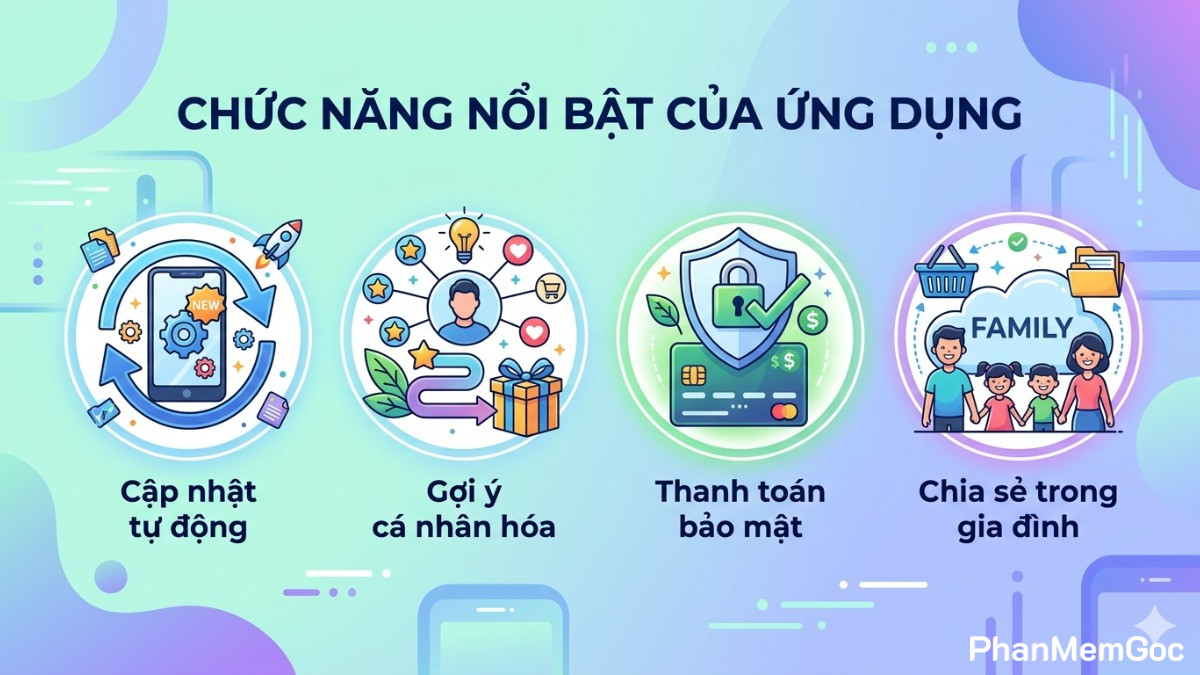
Khi mở App Store, bạn sẽ được trải nghiệm một hệ sinh thái dịch vụ đa dạng với những tính năng vượt trội giúp tối ưu hóa quá trình sử dụng thiết bị:
- Cập nhật tự động: Hệ thống tự động phát hiện và cài đặt các bản vá lỗi, giúp ứng dụng luôn vận hành ở trạng thái ổn định.
- Gợi ý cá nhân hóa: Tab “Today” mang đến những câu chuyện thú vị và đề xuất các ứng dụng miễn phí phù hợp với sở thích của từng cá nhân.
- Thanh toán bảo mật: Tích hợp các phương thức thanh toán quốc tế và ví điện tử với độ an toàn cực cao thông qua xác thực sinh trắc học.
- Chia sẻ trong gia đình: Chức năng Family Sharing giúp nhiều nhất 6 thành viên có thể dùng chung các ứng dụng đã mua mà không cần thanh toán lại nhiều lần.
Những chức năng vượt trội của App Store
App Store có trên những thiết bị nào?
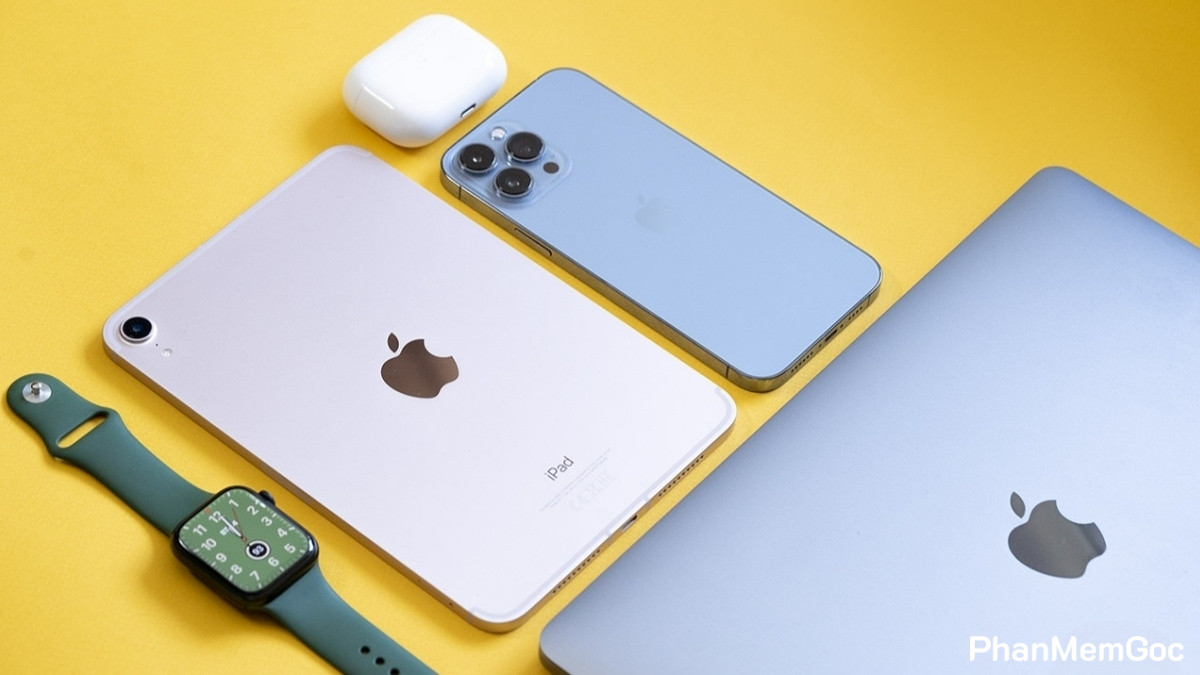
Sự đồng bộ hóa là thế mạnh rất lớn của Apple, và App Store chính là cầu nối quan trọng xuất hiện trên hầu hết các nền tảng phần cứng của hãng. Ứng dụng có trên các thiết bị:
- iPhone: Thiết bị phổ biến sử dụng App Store nhiều để cài đặt các tiện ích liên lạc, mạng xã hội và nhiếp ảnh,…
- iPad: Phiên bản kho ứng dụng trên iPadOS được tối ưu giao diện lớn, phục vụ tốt cho các tác vụ thiết kế và học tập.
- Máy tính Mac: App Store trên macOS cung cấp các phần mềm đồ họa, dựng phim và công cụ lập trình chuyên sâu.
- Apple Watch: Cho phép người dùng tìm kiếm và cài đặt trực tiếp các ứng dụng theo dõi sức khỏe ngay trên cổ tay.
- Apple TV: Ứng dụng giúp tivi phát huy hết khả năng giải trí với vô vàn ứng dụng xem phim và trò chơi hấp dẫn.
Các thiết bị mà App Store hỗ trợ
Cách tạo tài khoản ID Apple Store đơn giản
Để có thể bắt đầu trải nghiệm các tiện ích của nó, việc thiết lập một tài khoản định danh cá nhân là bước bắt buộc đầu tiên. Những bước để tạo tài khoản Apple Store như sau:
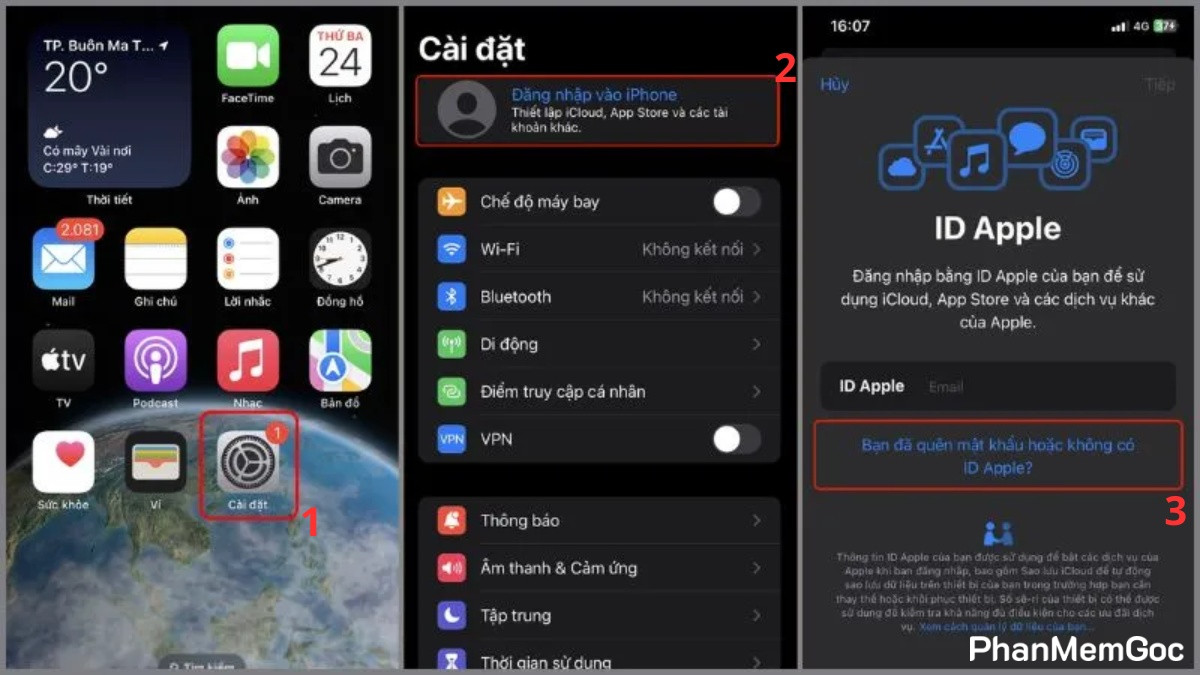
- Bước 1: Vào phần đăng ký tài khoản Apple Store
- Vào app Cài đặt.
- Nhấn Đăng nhập vào iPhone.
- Bấm vào dòng chữ xanh “Bạn đã quên mật khẩu hoặc không có ID Apple?”
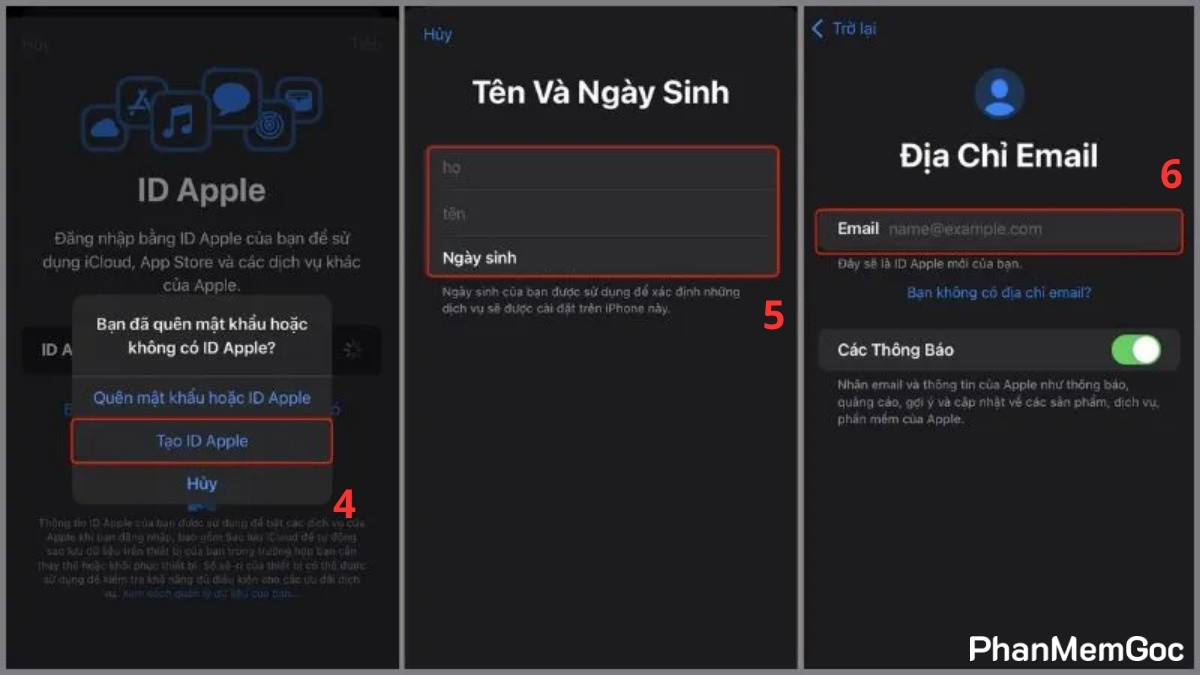
- Bước 2: Nhập thông tin để tạo ID Apple
- Bấm vào Tạo ID Apple.
- Điền chính xác mục Họ, Tên và Ngày sinh.
- Nhập địa chỉEmail cá nhân.
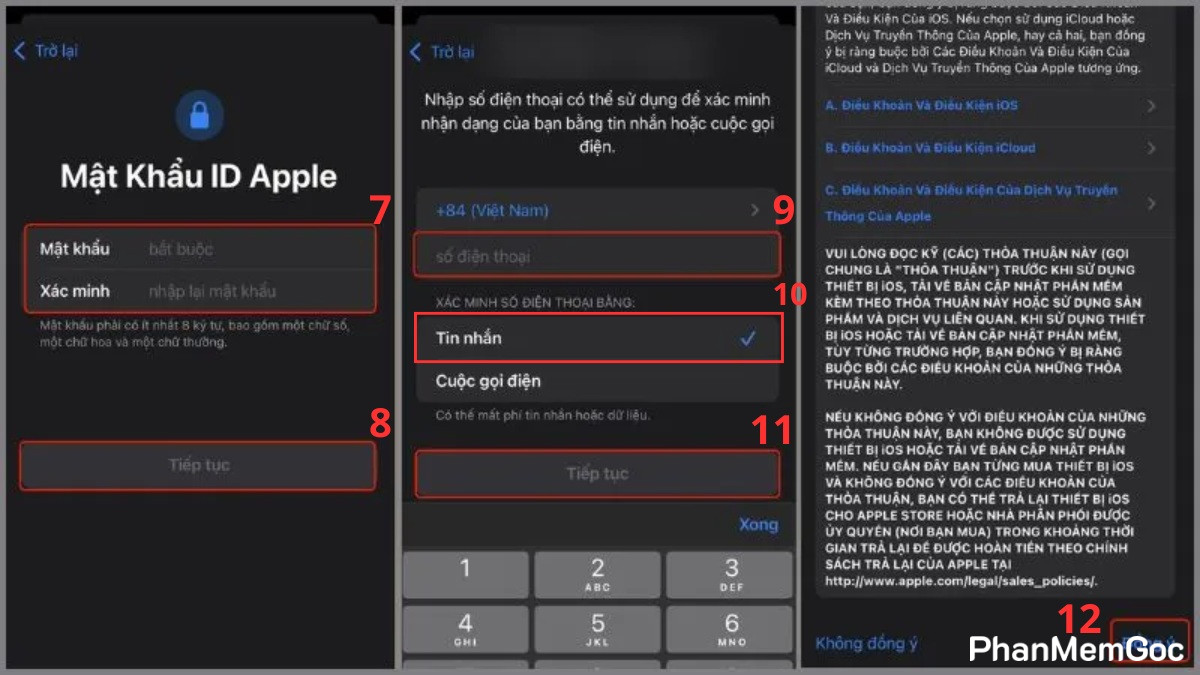
- Bước 3: Cài đặt mật khẩu và kích hoạt tài khoản.
- Nhập mật khẩu muốn cài > chọn Tiếp tục.
- Nhập số điện thoại > Chọn Tin nhắn để nhận mã xác thực OTP qua tin nhắn nhằm bảo vệ tài khoản > nhấn Tiếp tục.
- Đọc và nhấn Đồng ý để chấp nhận các điều khoản và điều kiện của Apple để kích hoạt tài khoản sử dụng.
Cách tải ứng dụng trên App Store nhanh chóng
Sau khi đã có tài khoản, việc sở hữu những ứng dụng yêu thích chỉ còn cách bạn vài cú chạm. Cách tải ứng dụng từ App Store dưới đây sẽ giúp bạn tìm thấy và cài đặt phần mềm một cách chuẩn xác:
- Bước 1: Mở giao diện App Store.
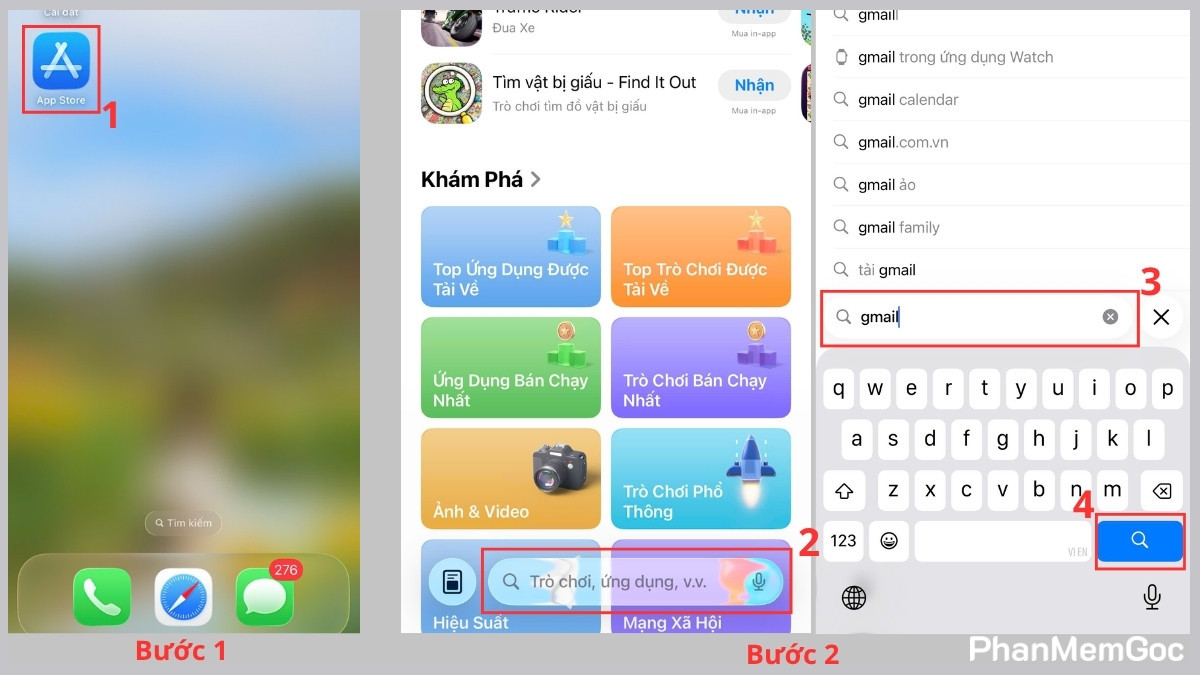
- Bước 2: Nhấn vào thanh tìm kiếm ở góc dưới > Gõ tên ứng dụng cần tìm vào > Bấm vào hình kính lúp để tìm.
- Bước 3: Chọn đúng ứng dụng từ danh sách hiển thị và nhấn vào nút Nhận.
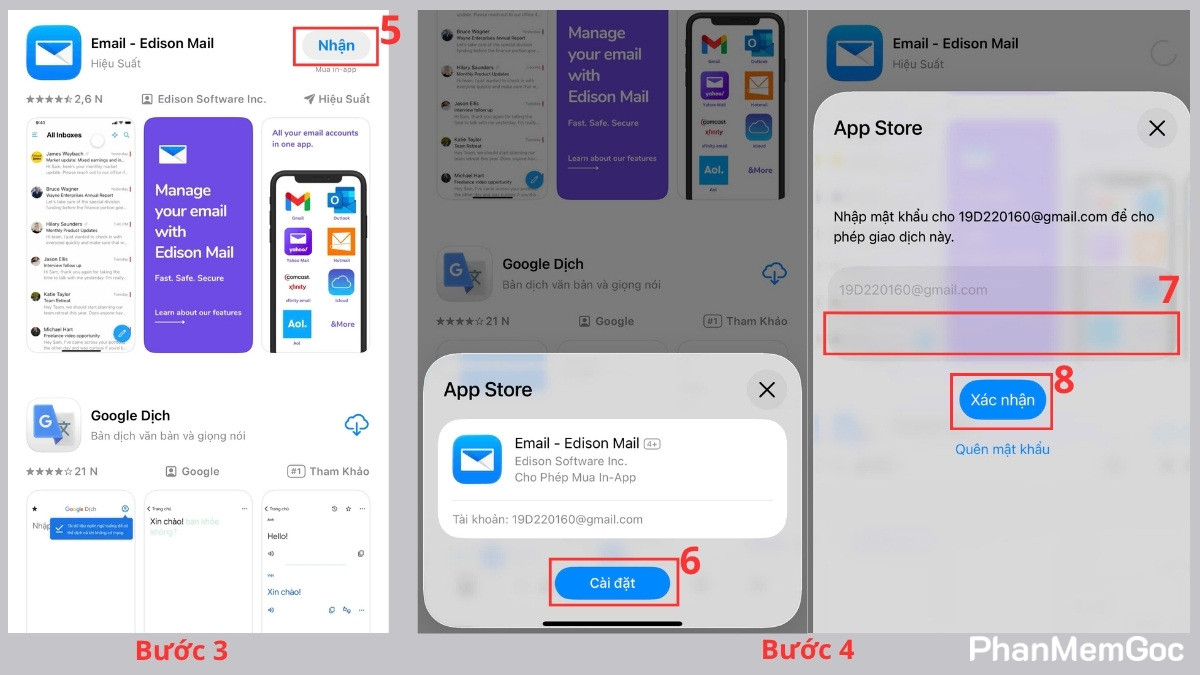
- Bước 4: Nhấn Cài đặt > Nhập mật khẩuApple ID > Nhấn Xác nhận thì ứng dụng sẽ tự động tải về và xuất hiện trên màn hình chính.
Tải ứng dụng trên App Store không cần mật khẩu
Để đơn giản hóa quá trình trải nghiệm các ứng dụng, bạn có thể thiết lập bỏ qua các bước xác thực rườm rà đối với các ứng dụng trên App Store theo hướng dẫn bên dưới.
Cài ứng dụng trên App Store không cần Touch ID hay Face ID
Nếu bạn muốn sử dụng mật khẩu thủ công thay vì quét vân tay hoặc khuôn mặt, hãy thực hiện các bước sau:
- Bước 1: Vào ứng dụng Cài đặt.
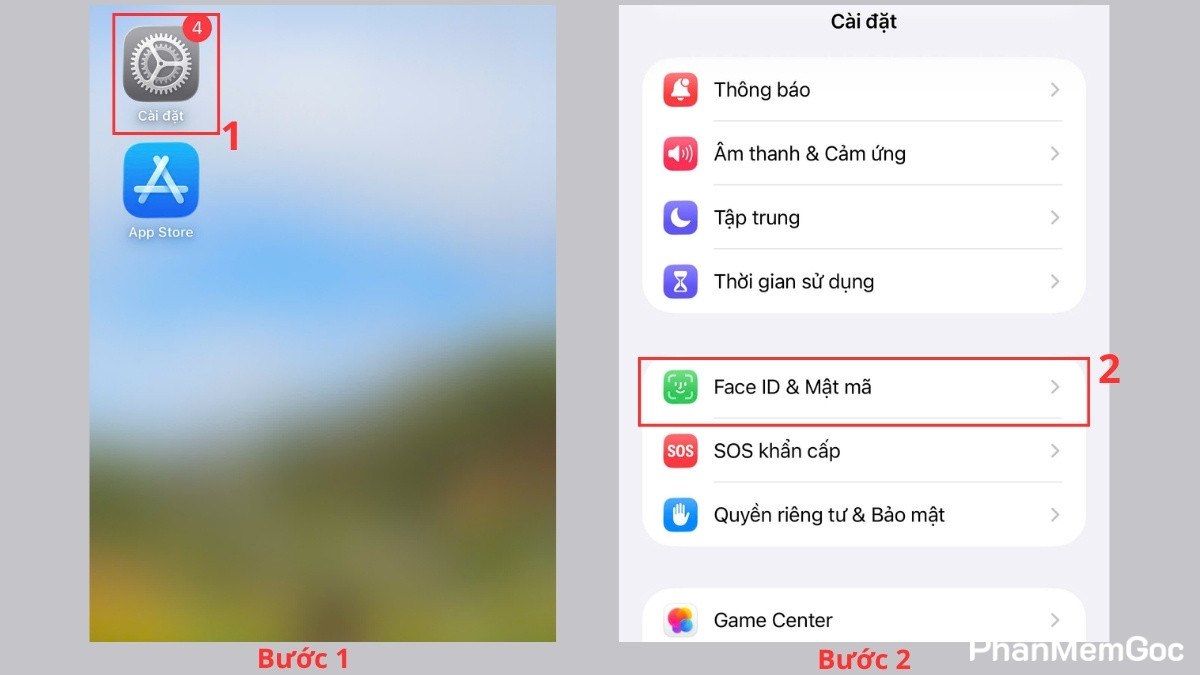
- Bước 2: Lướt xuống, nhấn vào Face ID & Mật mã.
- Bước 3: Nhập mật mã mở khóa màn hình hiện tại của điện thoại để truy cập quyền thiết lập.
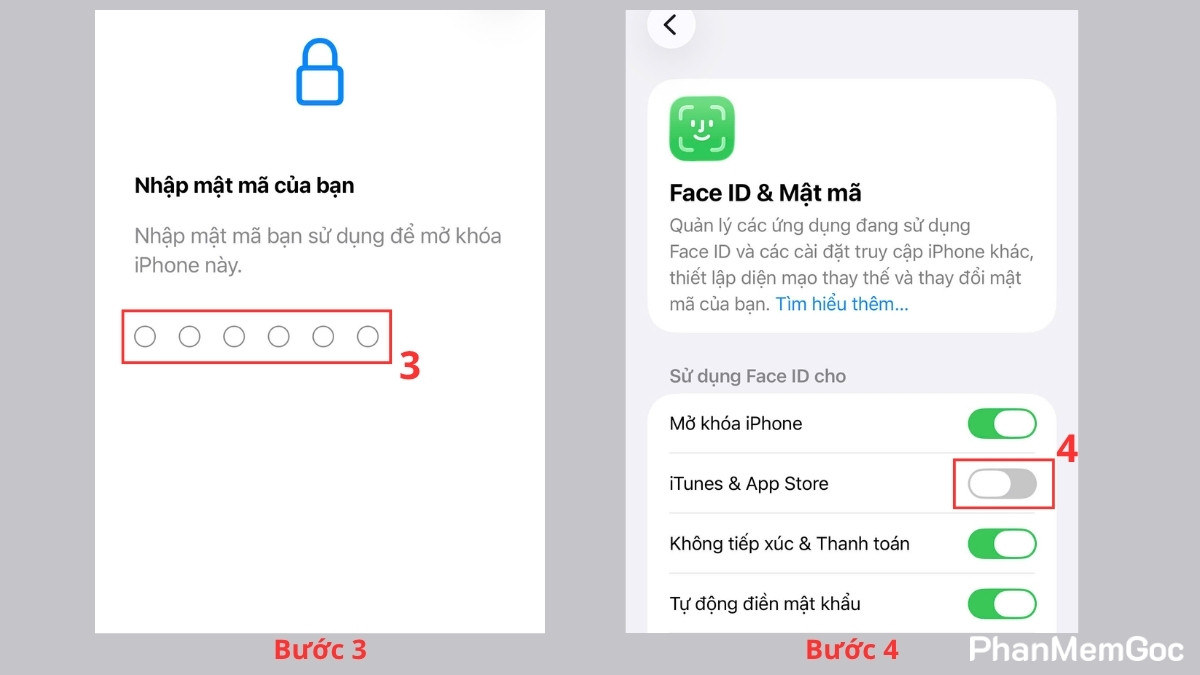
- Bước 4: Tìm đến dòng iTunes & App Store gạt sang để tắt tính năng xác thực sinh trắc học.
Tải ứng dụng App Store không cần mật khẩu iPhone
Để việc tải ứng dụng trong App Store được nhanh chóng, bạn hoàn toàn có thể lược bỏ bước nhập mật khẩu sau khi nhấn nút “Nhận”:
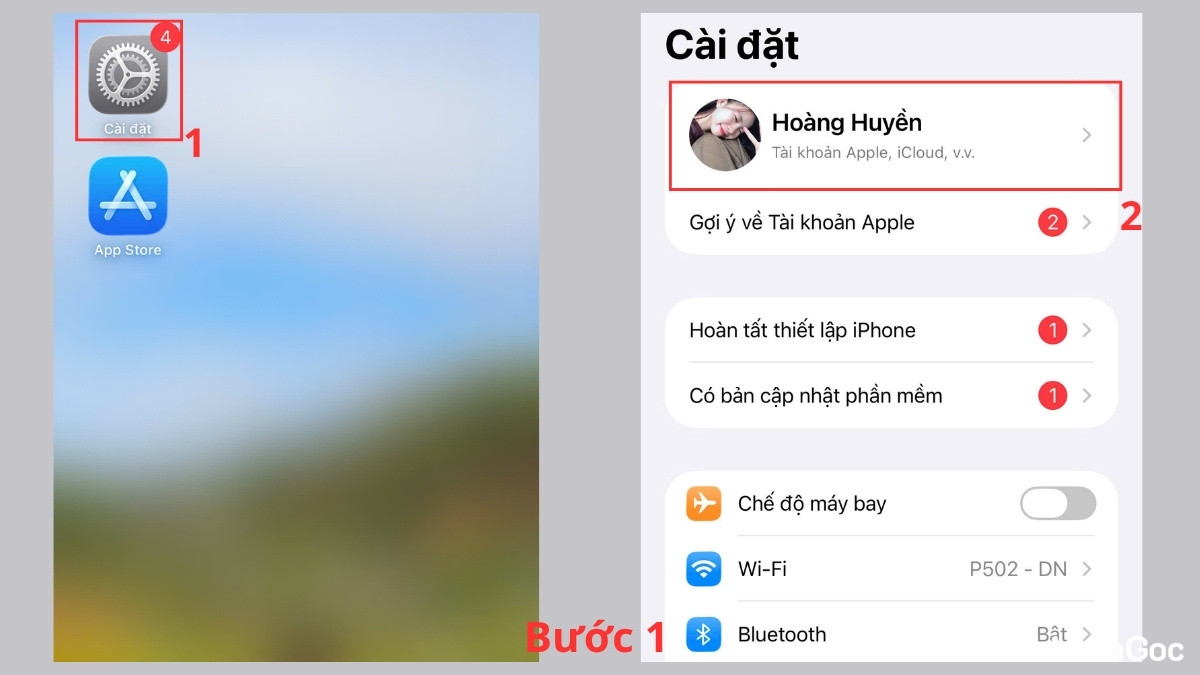
- Bước 1: Mở Cài đặt > Nhấn vào phần tên ID Apple ở trên cùng.
- Bước 2: Chọn mục Phương tiện & Mục mua > Chọn tiếp Cài đặt mật khẩu.
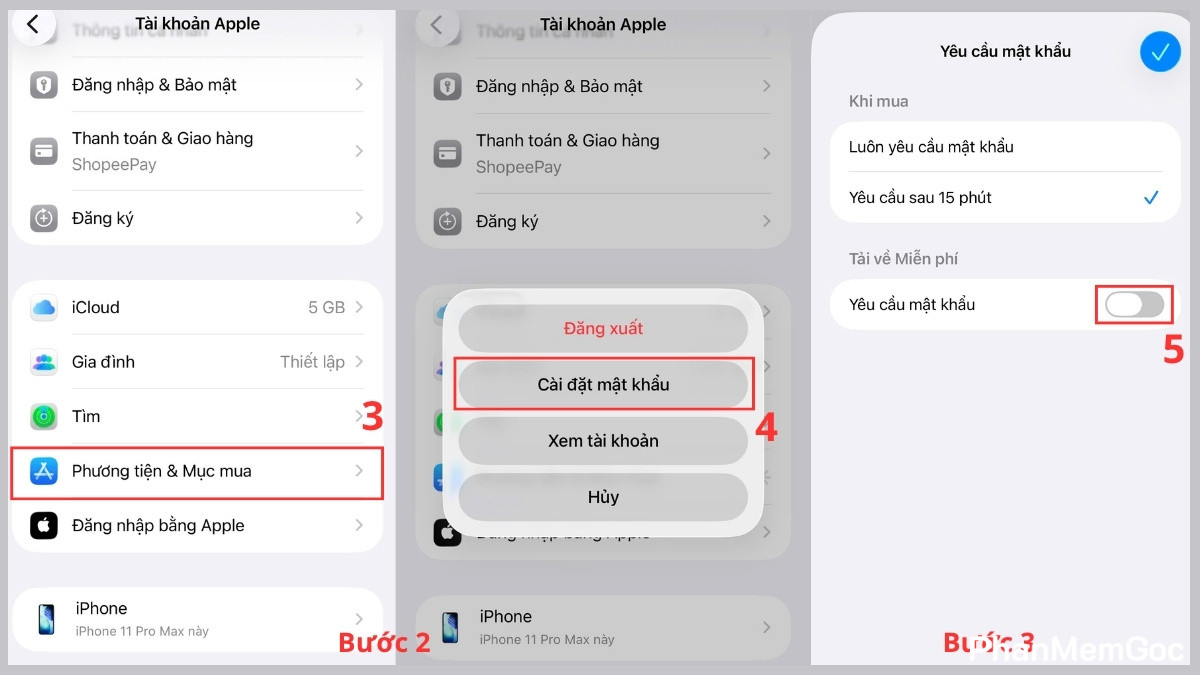
- Bước 3: Tại phần Tải về miễn phí, hãy gạt tắt mục Yêu cầu mật khẩu.
Lưu ý: Mục Cài đặt mật khẩu chỉ hiện khi bạn đã tắt chế độ Touch ID & Mật mã cho App Store.
Cách gỡ đăng ký mua ứng dụng trên App Store
Quản lý các dịch vụ trả phí định kỳ là cách hữu ích để bạn không bị trừ tiền tự động cho những ứng dụng mà mình không còn nhu cầu sử dụng nữa. Dưới đây là quy trình hủy gia hạn an toàn:
- Bước 1: Vào App Store > Bấm vào ảnh đại diện ở phía trên bên phải.
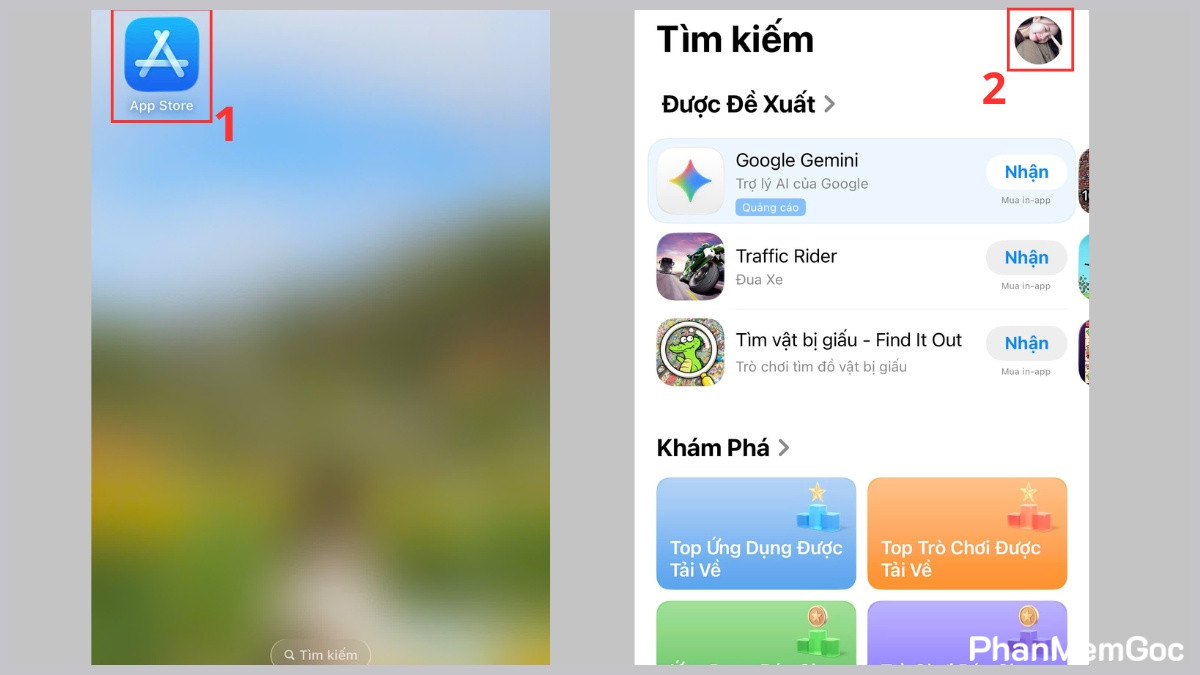
- Bước 2: Nhấn vào tài khoảnApple ID > Chọn Gói đăng ký.
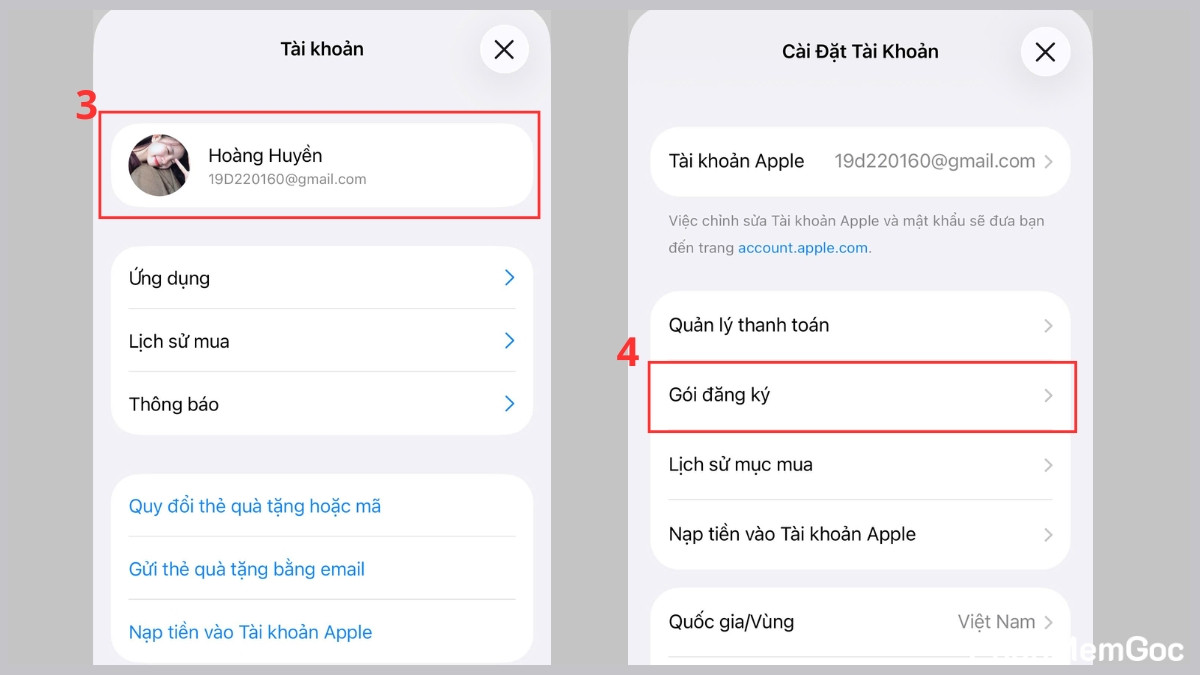
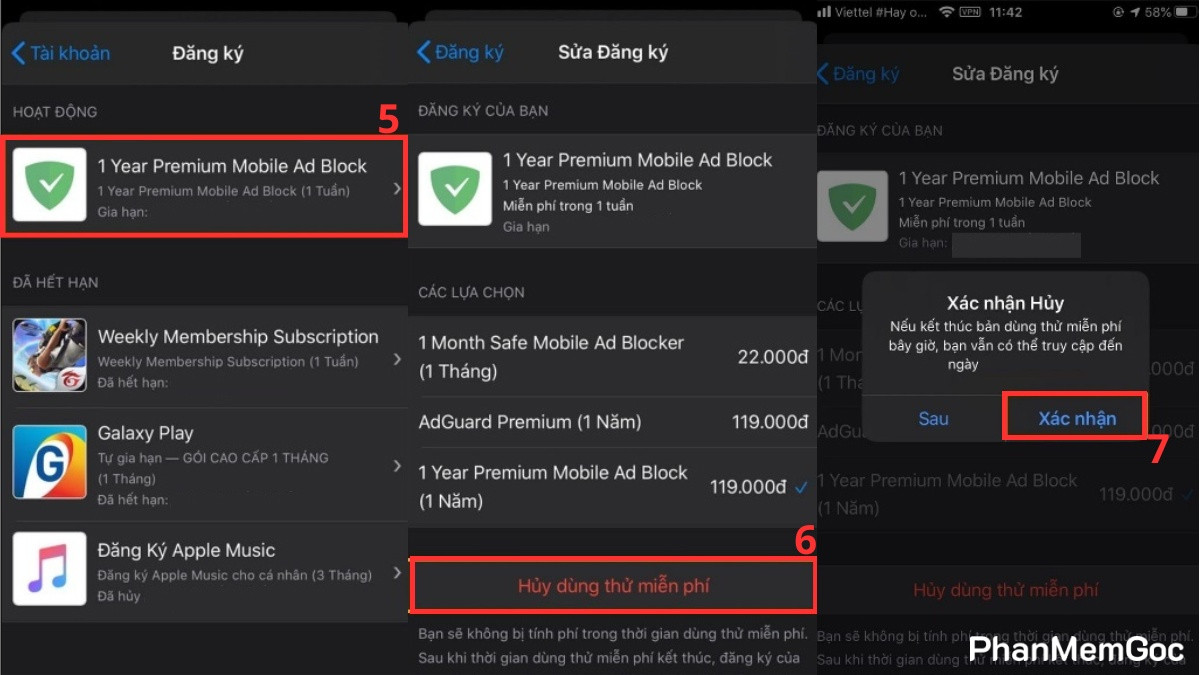
- Bước 3: Chọn dịch vụ muốn hủy > Nhấn Hủy dùng thử miễn phí/Hủy đăng ký > Nhấn Xác nhận để hủy.
App Store khác gì CH Play?
Việc so sánh giữa hai kho ứng dụng lớn của thế giới giúp chúng ta thấy rõ triết lý phát triển của Apple so với đối thủ Google. Bên dưới là chi tiết so sánh các tiêu chí cốt lõi:
Đặc điểm | App Store (Apple) | CH Play (Google) |
Hệ điều hành | Độc quyền cho các thiết bị thuộc hệ sinh thái của Apple (iOS, iPadOS, macOS, watchOS, tvOS, visionOS) | Dành cho Android và các biến thể. |
Kiểm duyệt | Quy trình thủ công, kiểm tra gắt gao. | Sử dụng AI quét tự động, cởi mở hơn. |
Chất lượng App | Cao, đồng nhất về giao diện và trải nghiệm. | Đa dạng nhưng chất lượng không đều. |
Tính an toàn | Rất ít ứng dụng rác hoặc mã độc. | Dễ gặp phải ứng dụng giả mạo hơn. |
Thanh toán | Tập trung qua hệ thống của Apple. | Hỗ trợ nhiều ví điện tử địa phương. |
Có thể xóa App Store hay không?
Không thể xóa App Store được. Vì nó là một ứng dụng hệ thống cốt lõi của iOS nên sẽ không thể gỡ bỏ hoàn toàn nó ra khỏi thiết bị. Chưa kể ứng dụng còn rất quan trọng giúp bạn có thể tải và sử dụng nhiều app khác, khai thác hết khả năng của máy.
Tuy nhiên, bạn có thể cho App Store không hiện trên màn hình, bằng cách ẩn trong “Thư viện ứng dụng” hoặc giới hạn trong phần “Thời gian sử dụng.” Bạn chỉ cần thao tác các bước cài đặt là ẩn được.

Biết được App Store là gì và cách vận hành của nó sẽ giúp bạn sử dụng các thiết bị Apple một cách thông minh hơn. Từ việc tải ứng dụng nhanh chóng đến cách kiểm soát các gói đăng ký trả phí, mọi thao tác ở app đều hướng tới sự tiện lợi và an toàn cho người dùng. Mong những hướng dẫn này sẽ giúp bạn làm chủ kho ứng dụng này một cách hiệu quả.