Cách tắt ứng dụng chạy ngầm trên Samsung đơn giản nhất
Việc tắt ứng dụng chạy ngầm trên Samsung là yếu tố giúp chiếc Smartphone của bạn tối ưu được năng lượng và tăng cao hiệu suất hoạt động hơn. Tuy nhiên không phải người nào cũng hiểu cách làm để sao cho hiệu quả và nhanh chóng hơn. Trong bài viết dưới đây, bạn sẽ được Phần Mềm Gốc hướng dẫn chi tiết cách thực hiện đúng và đơn giản.
Ứng dụng chạy ngầm trên Samsung là gì?
Ứng dụng chạy ngầm chính là những ứng dụng vẫn duy trì một phần hoạt động dù cho bạn đã thoát ra khỏi màn hình chính hay mở tác vụ khác. Ứng dụng lúc này chưa được đóng hoàn toàn mà vẫn giữ lại ít dữ liệu trên hệ thống. Vậy nên, sẽ có khả năng gửi thông báo hoặc có thể ngay lập tức khởi động lại khi bạn ấn vào.
Cơ chế này sẽ giúp người dùng sử dụng các thiết bị có hệ điều hành Android, nhất là dòng Samsung có trải nghiệm đa nhiệm trên điện thoại tốt hơn. Tuy nhiên, nếu quá nhiều ứng dụng chạy cùng lúc, máy có thể bị quá tải và chạy chậm hơn.
Ứng dụng chạy ngầm có gây hại Samsung không?
Các ứng dụng chạy ngầm hoàn toàn không gây hại gì tới phần cứng, tuy nhiên sẽ gây ảnh hưởng không tốt tới trải nghiệm của người dùng trong quá trình sử dụng. Vậy nên, việc tắt các app chạy ngầm trên điện thoại Samsung là điều bạn cần phải lưu tâm.
Dù cho hệ điều hành Android ngày nay đã được hãng thiết lập hệ thống RAM khá tốt nhưng nếu cùng lúc số lượng app chạy ngầm quá nhiều sẽ dẫn tới:
- Tốn nhiều dung lượng RAM: Điều này sẽ làm cho thiết bị “cạn kiệt” không gian để sử dụng các tác vụ mới.
- Lãng phí năng lượng Pin: Các ứng dụng chạy ngầm vẫn cần bộ vi xử lý CPU hoạt động và liên tục kết nối mạng.
- Nóng máy: CPU phải hoạt động liên tục nên sẽ khiến cho thiết bị điện thoại bị nóng.
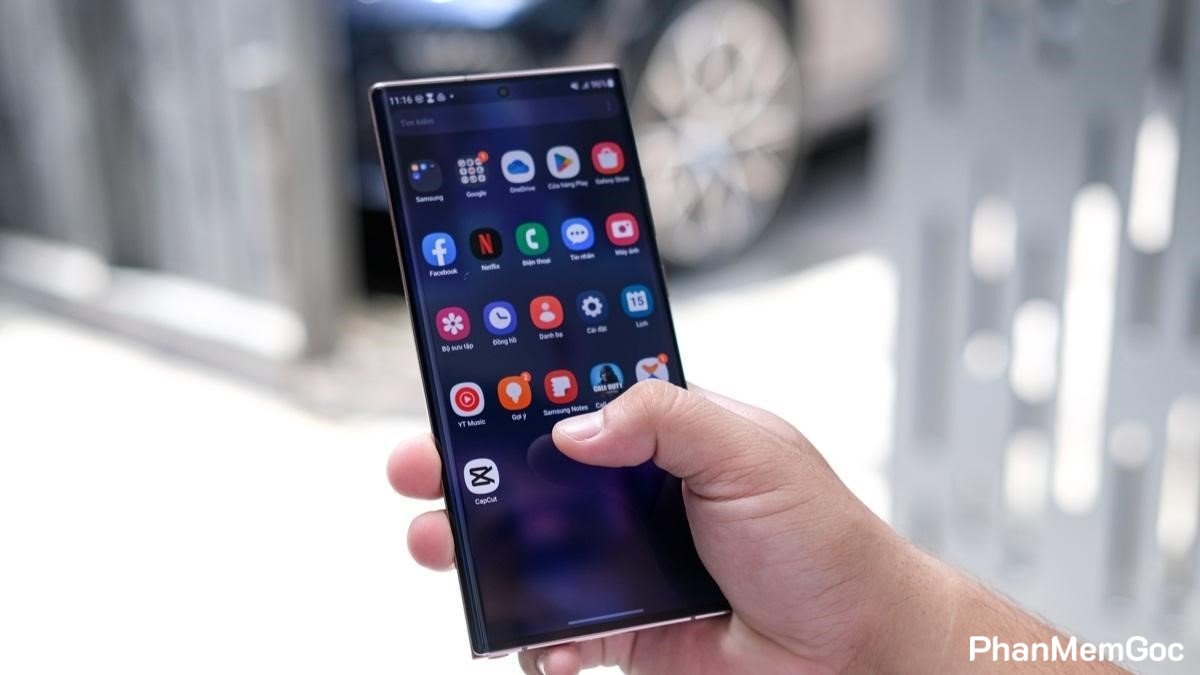
Vì sao cần tắt ứng dụng chạy ngầm trên Samsung?
Việc tắt ứng dụng chạy ngầm trên Samsung giúp đem tới nhiều lợi ích cho người dùng và cả thiết bị:
- Tăng nhanh tốc độ xử lý: Việc RAM được giải phóng sẽ giúp thiết bị nhanh chóng phản hồi hơn, nên hạn chế được tình trạng lag trong quá trình sử dụng.
- Tối ưu năng lượng pin: Tiết kiệm điện năng tiêu thụ, giúp kéo dài thời gian sử dụng cả ngày mà không lo tình trạng nhanh bị sụt pin.
- Bảo mật thông tin: Có những ứng dụng chạy ngầm sẽ tự động truy cập vị trí hay dữ liệu hoặc ghi lại hành vi người dùng mà mọi người không hề biết.
- Hạ nhiệt cho máy: Khi tắt ứng dụng chạy ngầm trên điện thoại thì sẽ giúp thiết bị hạ nhiệt, từ đấy bảo vệ phần linh kiện bên trong và giúp giữ cho pin được bền lâu hơn.
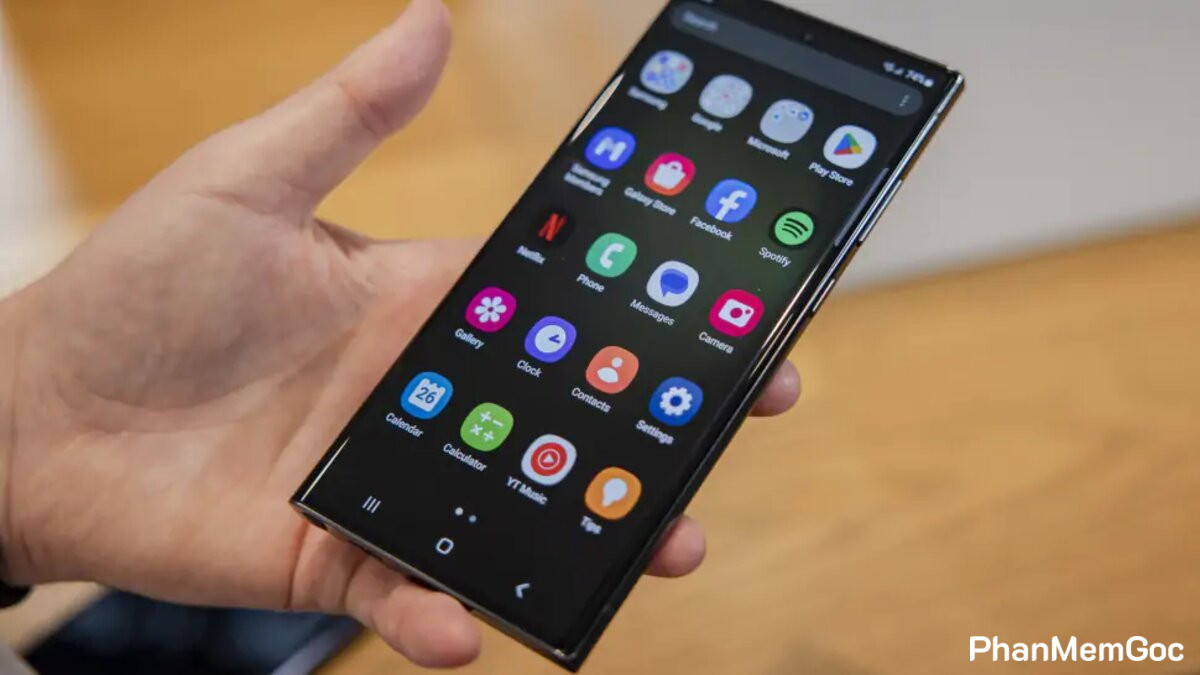
Khi nào nên tắt ứng dụng chạy ngầm Samsung?
Bạn không cần tự tắt mọi ứng dụng tất cả mọi lúc, bạn chỉ cần tắt ứng dụng chạy ngầm Samsung trong những tình huống sau:
- Khi thiết bị xuất hiện tình trạng nóng bất thường dù cho bạn chỉ truy cập ứng dụng chiếm ít tài nguyên máy.
- Khi chơi những dòng game chiếm nhiều dữ liệu máy như PUBG hay Liên Quân Mobile.
- Khi thiết bị báo tình trạng pin xuống mức thấp mà mọi người chưa thể sạc ngay.
- Khi thiết bị điện thoại xuất hiện tình trạng bị “đơ”, khiến cho các thao tác vuốt chạm trên màn hình thiết bị diễn ra chậm hơn.
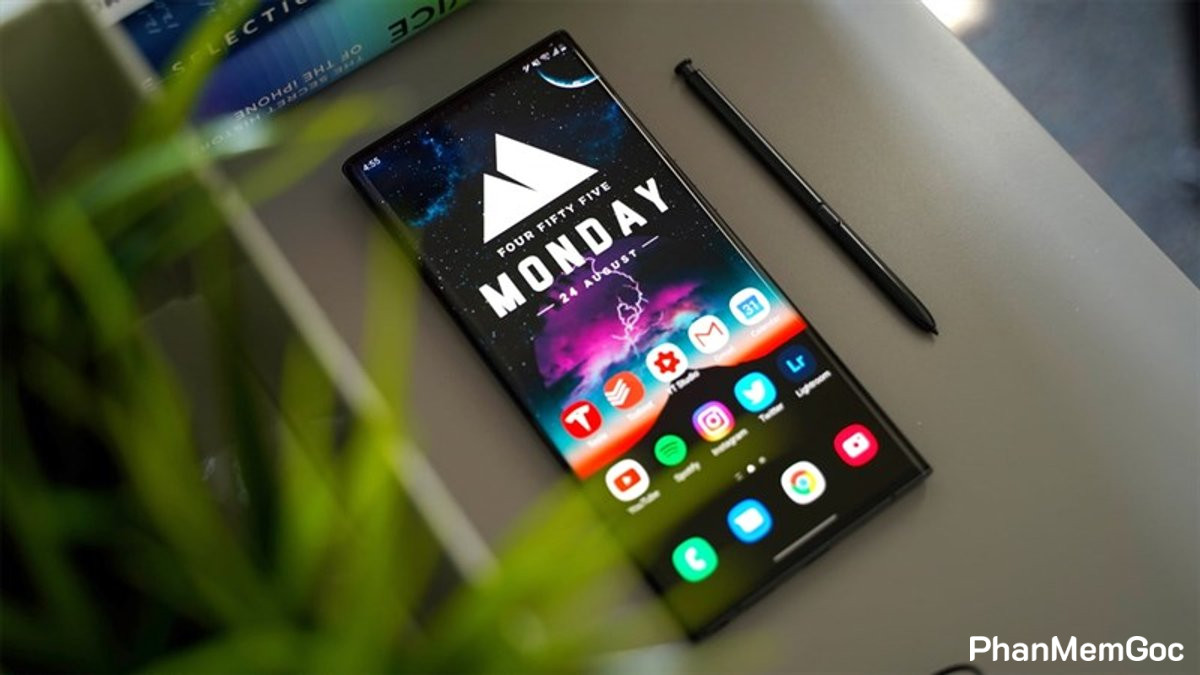
Cách tắt ứng dụng chạy ngầm trên Samsung đơn giản
Sau đây sẽ là chi tiết các cách tắt ứng dụng chạy ngầm trên điện thoại Samsung đơn giản, nhanh chóng mà ai cũng có thể làm chỉ trong ít giây.
Sử dụng cửa sổ đa nhiệm để tắt
Đây là cách nhanh và thông dụng nhất mà người dùng điện thoại Samsung hay sử dụng.
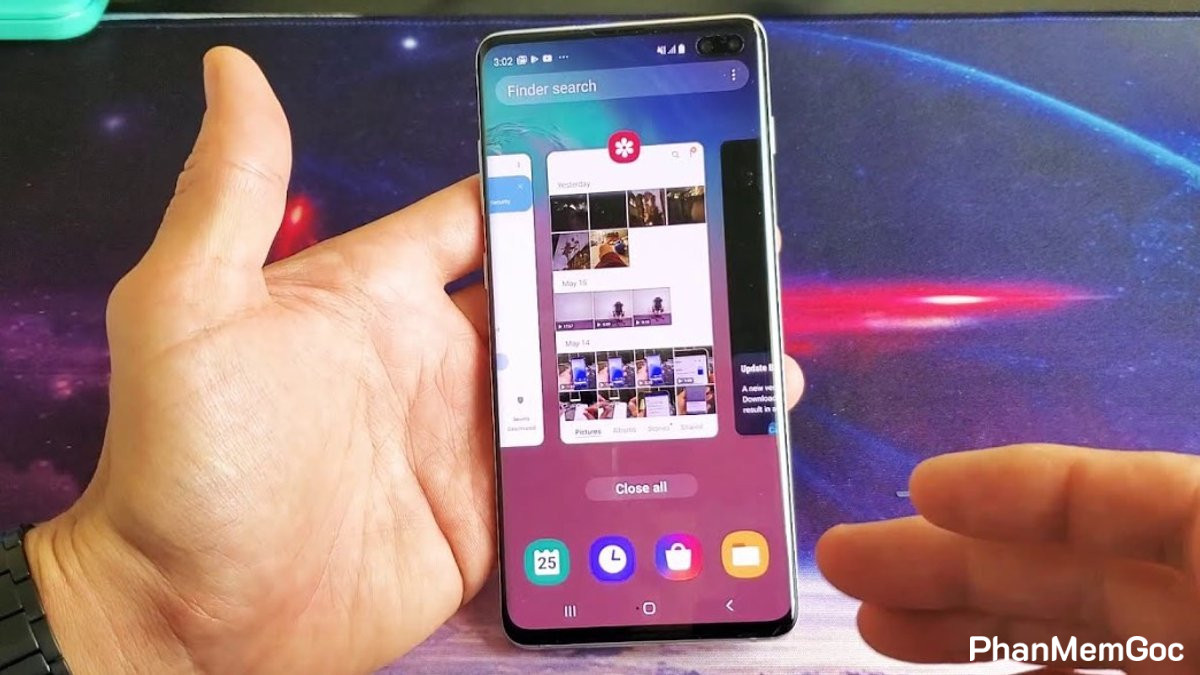
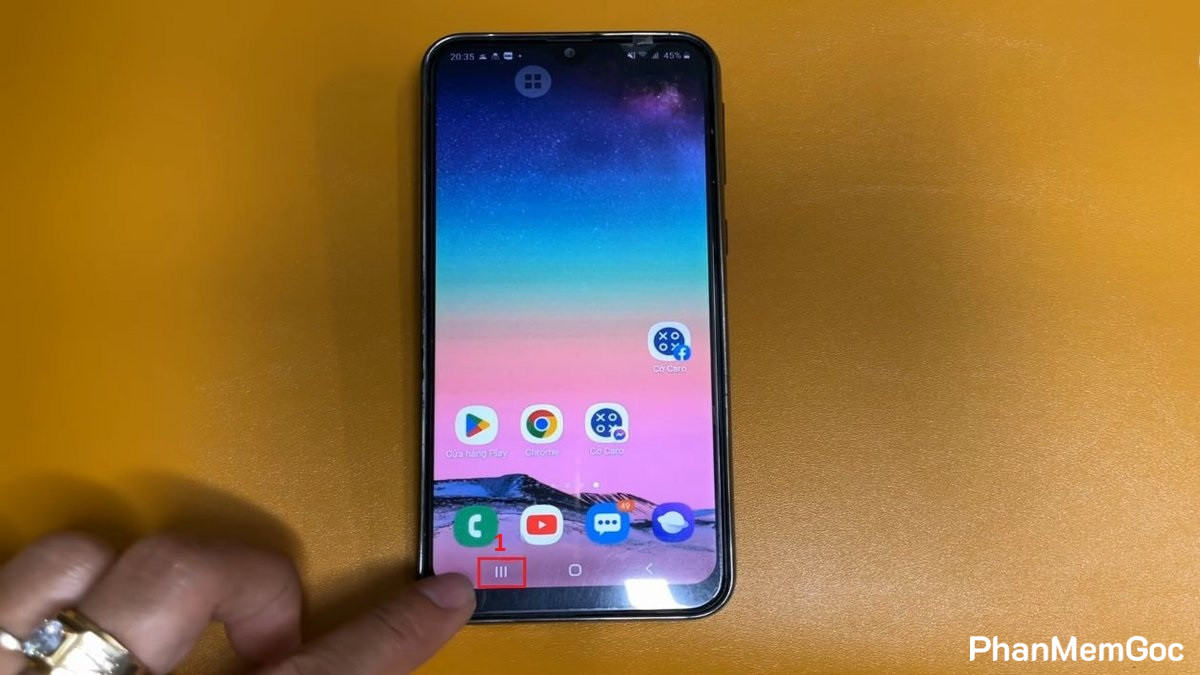
- Bước 1: Ở màn hình chính, mọi người ấn vào 3 dấu gạch dọc (phím đa nhiệm) ở góc dưới bên trái của màn hình.
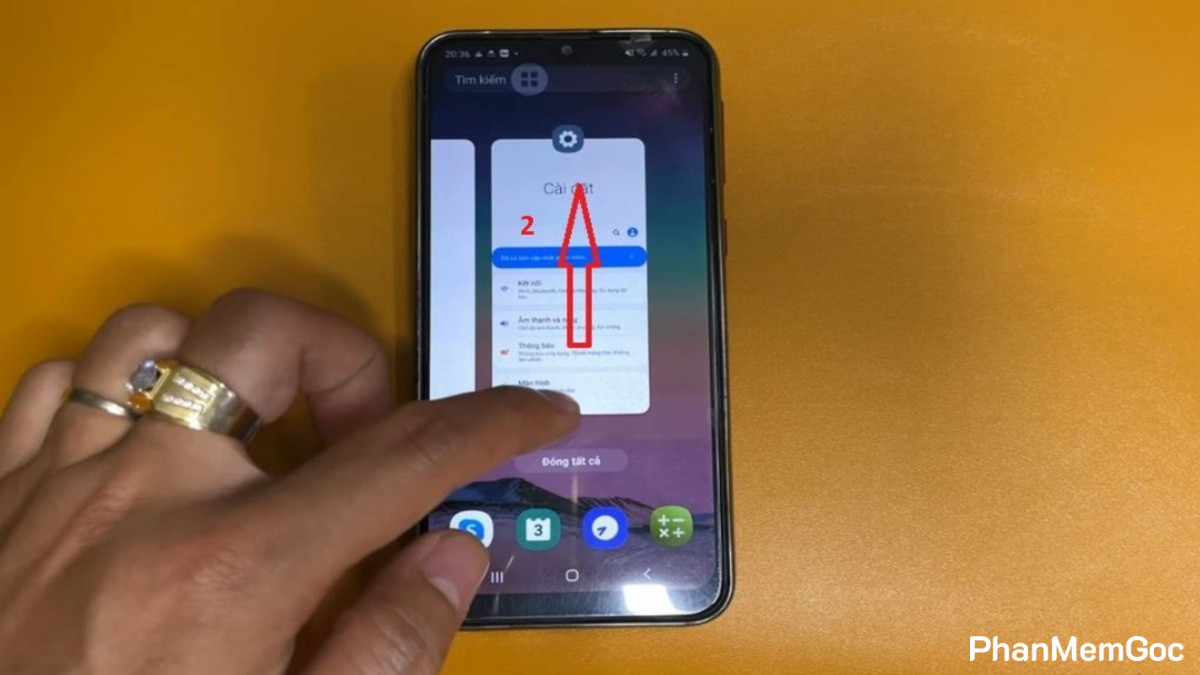
- Bước 2: Danh sách những ứng dụng hiện đang hoạt động sẽ xuất hiện, bạn có thể đóng các ứng dụng bằng cách vuốt lên trên.
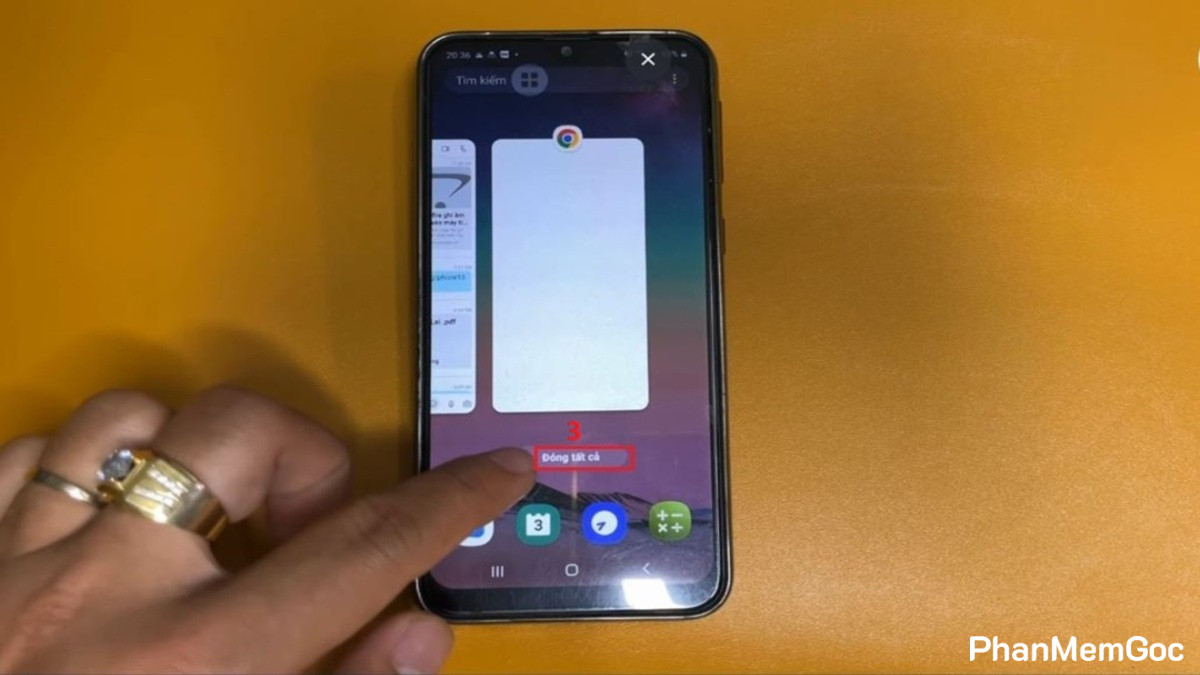
- Bước 3: Nếu bạn muốn đóng cùng lúc mọi ứng dụng thì ấn vào nút “Đóng tất cả”.
Để duy trì sự mượt mà trong thao tác, một chiếc Smartphone thế hệ mới sẽ hỗ trợ thao tác dễ dàng hơn. Tham khảo ngay các thiết bị Samsung mới tại Phần Mềm Gốc với nhiều ưu đãi lớn.
[Product_Listing categoryid=”35″ propertyid=”” customlink=”https://cellphones.com.vn/mobile/samsung.html” title=”Các dòng Samsung đang được quan tâm nhiều tại Phần Mềm Gốc”]
Tắt ứng dụng chạy ngầm Samsung bằng Cài đặt
Phương pháp tắt ứng dụng chạy ngầm trên Samsung này giúp người dùng xâm nhập sâu hơn vào bên trong hệ thống phần mềm, đảm bảo các ứng dụng chạy ngầm cứng đầu sẽ không thể tự khởi động lại.
- Bước 1: Bạn vào Settings.
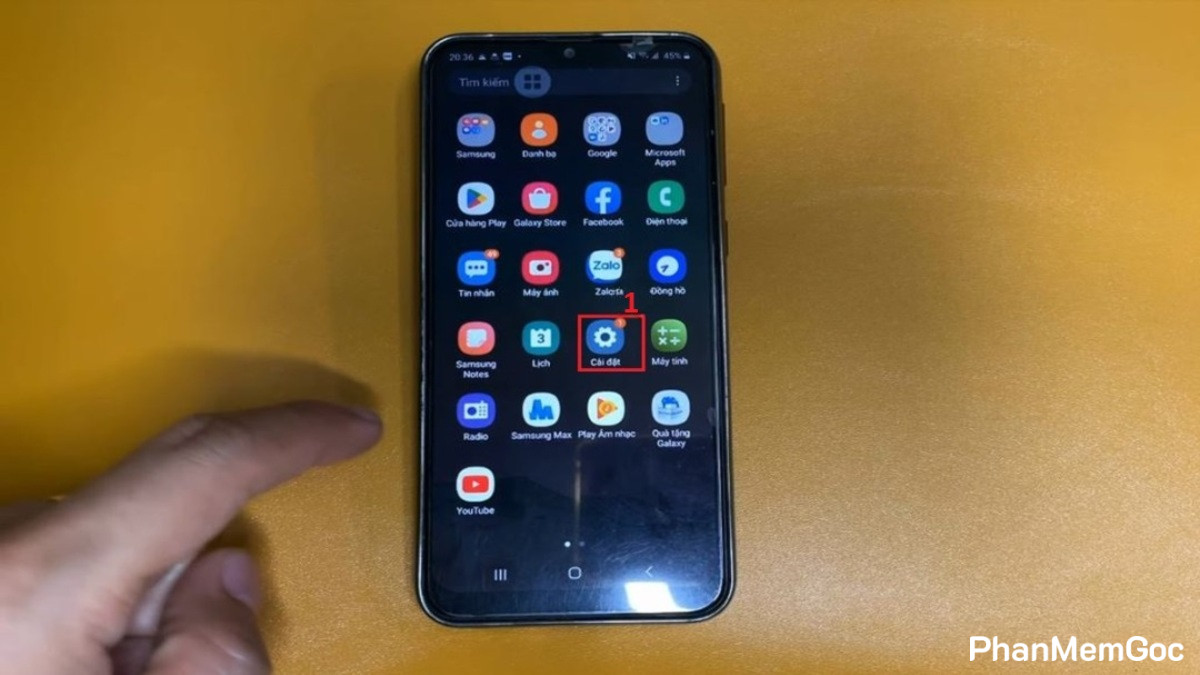
- Bước 2: Nhấn chọn Ứng dụng và chọn ứng dụng cụ thể.
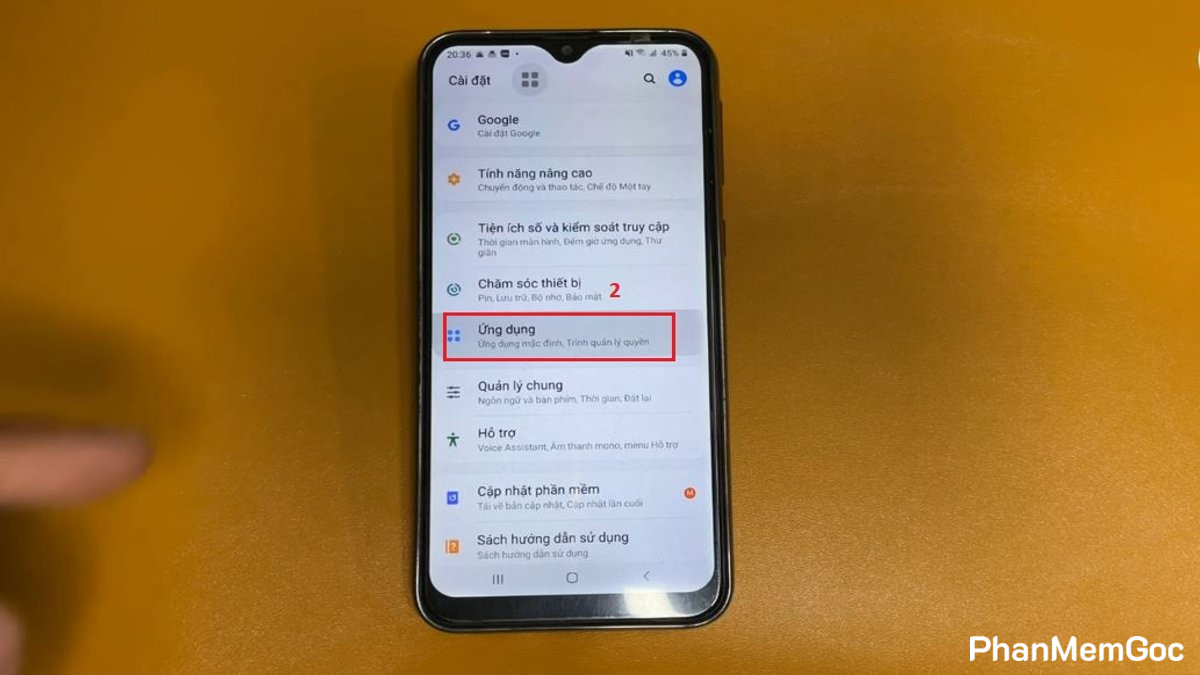
- Bước 3: Chọn ứng dụng cụ thể, ví dụ như lựa chọn Chrome
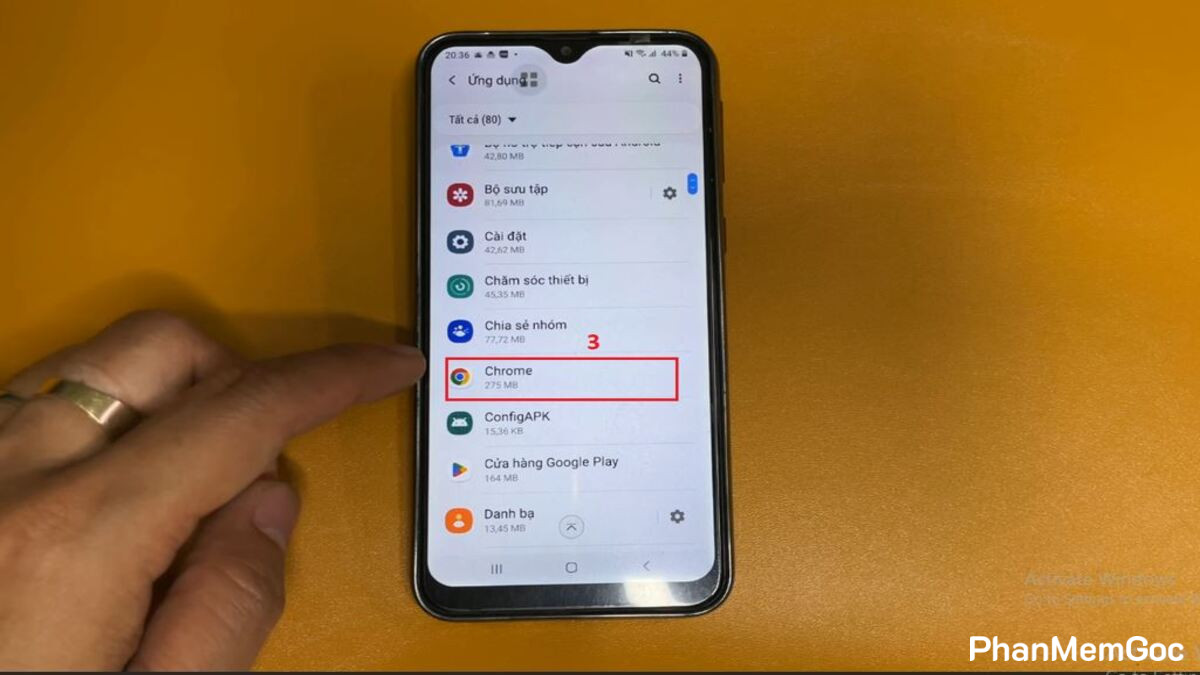
- Bước 4: Chọn Buộc dừng
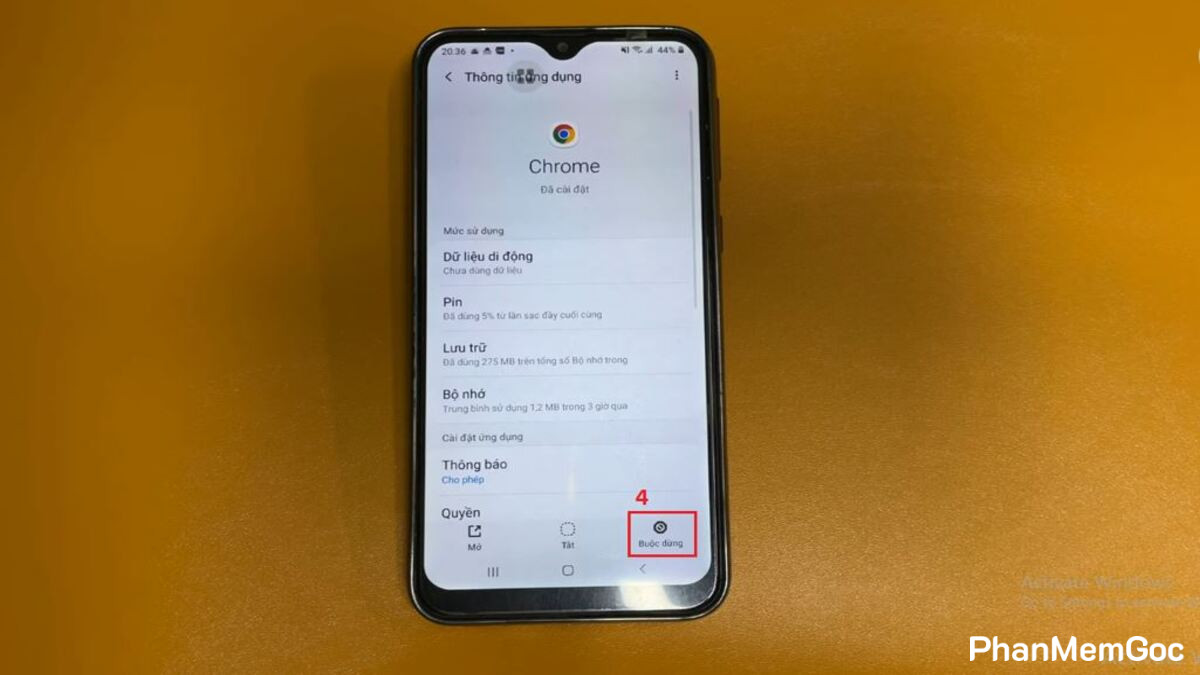
- Bước 5: Nhấn OK để tắt ứng dụng chạy ngầm hoàn toàn
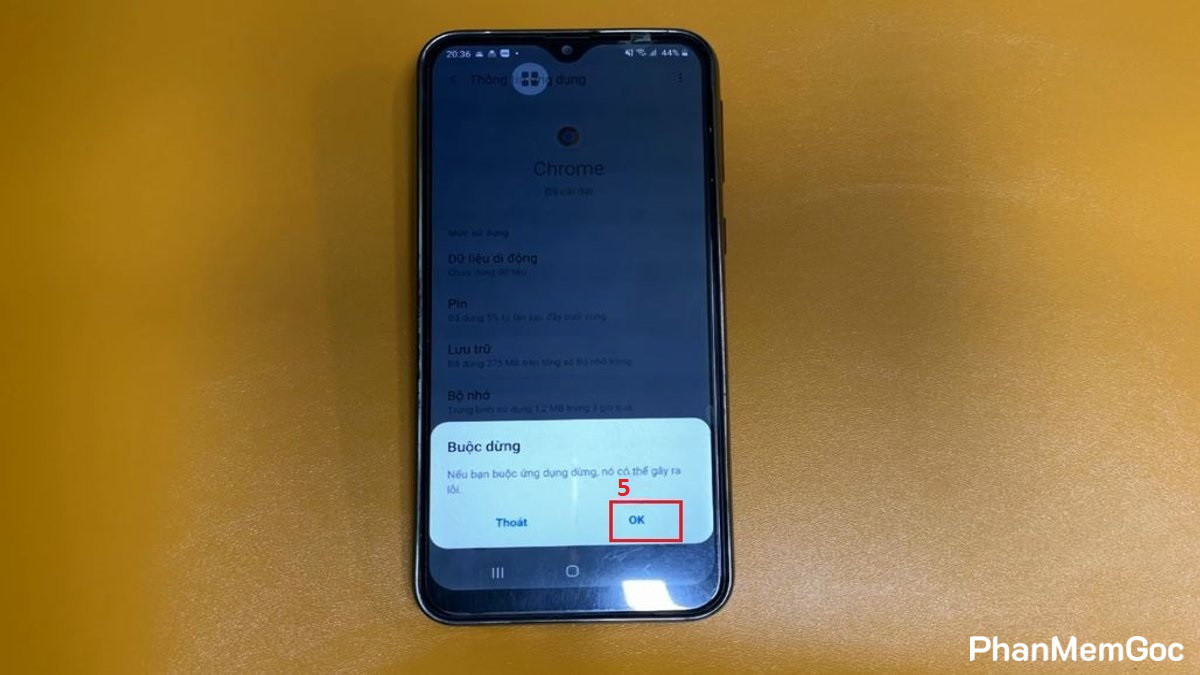
Cách tắt trực tiếp trên ứng dụng
Đối với những ứng dụng như Google Chrome, mọi người có thể tắt ngay ở tại giao diện thiết bị hoặc trên thanh thông báo:
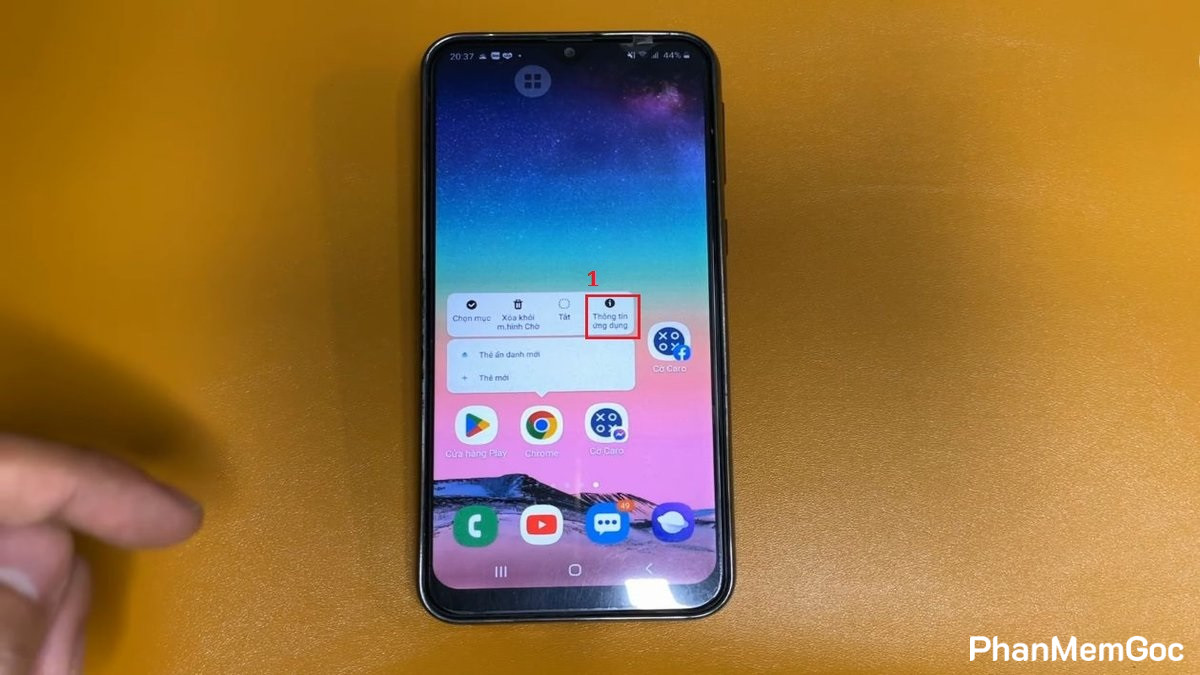
- Bước 1: Nhấn giữ ứng dụng trong 1 giây rồi vào Thông tin ứng dụng
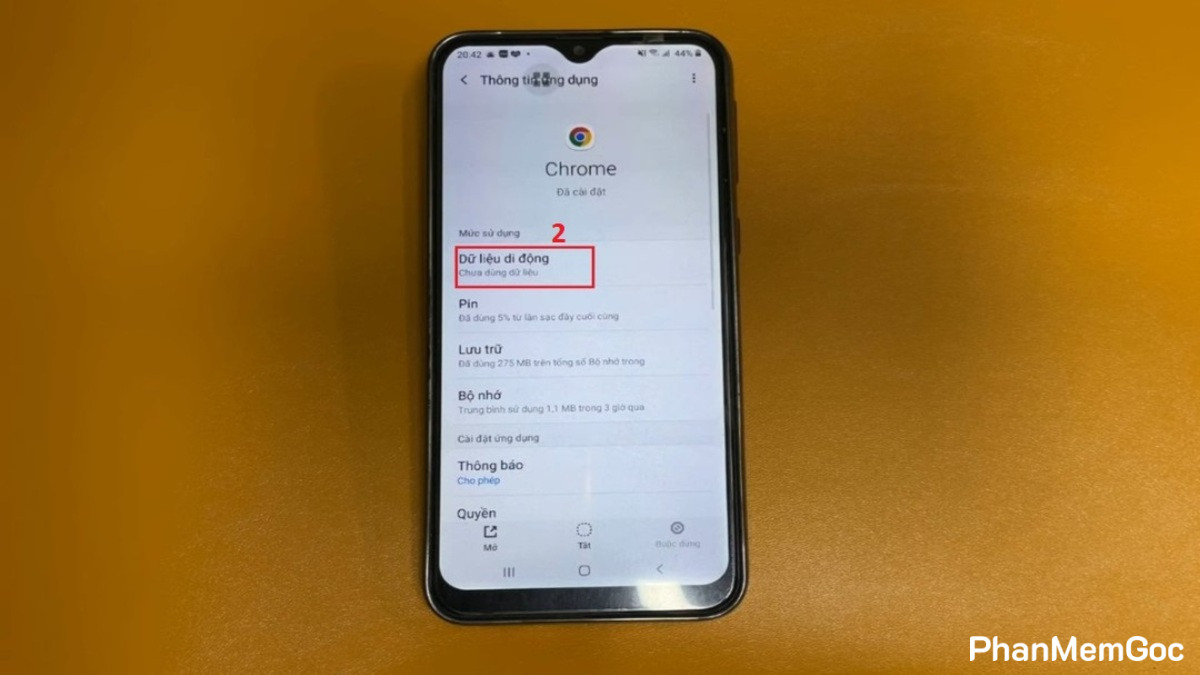
- Bước 2: Chọn dữ liệu di động
- Bước 3: Tắt cho phép sử dụng dữ liệu nền.
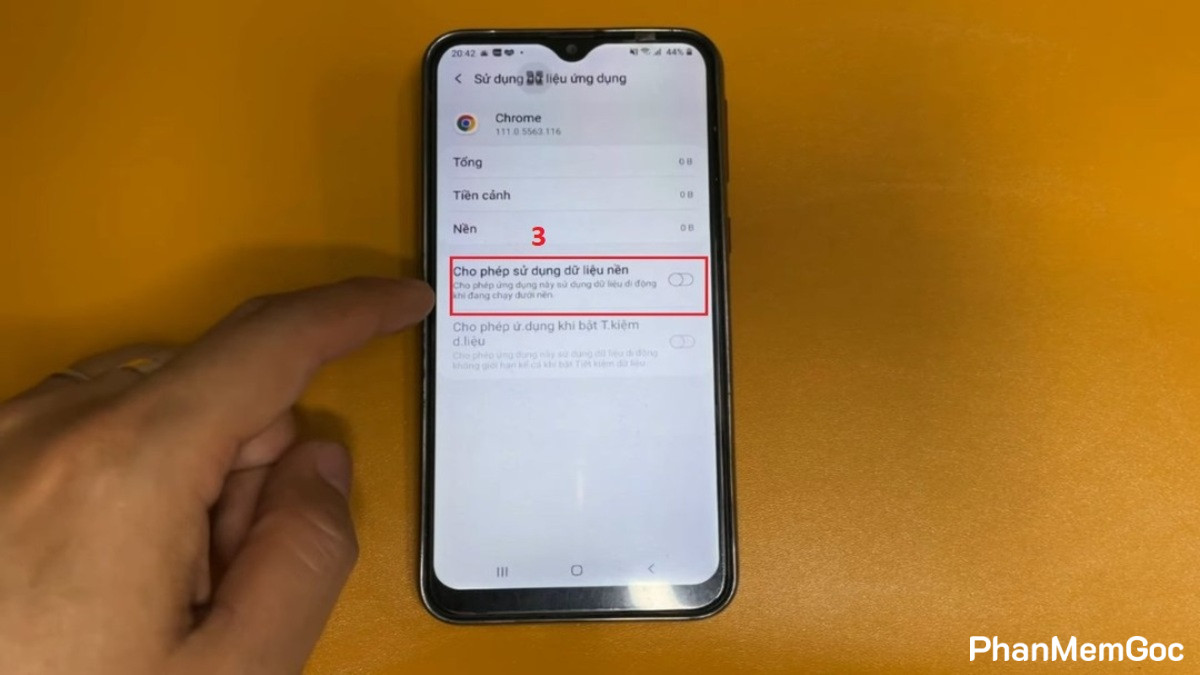
Lưu ý: Cách này giúp ứng dụng hạn chế hoạt động nền bằng dữ liệu di động, từ đó tiết kiệm pin và dung lượng mạng hơn.
Có nên tắt ứng dụng chạy ngầm trên Samsung bằng phần mềm bên thứ 3 không?
Theo lời khuyên từ các chuyên gia công nghệ thì không nên lạm dụng những phần mềm bên thứ 3 để tắt ứng dụng chạy ngầm bởi:
- Các ứng dụng thường đính kèm nhiều quảng cáo làm khó chịu cho trải nghiệm người dùng.
- Các ứng dụng bên phần mềm thứ 3 này cũng là ứng dụng chạy ngầm nên tiêu tốn nhiều dung lượng RAM.
- Các ứng dụng thứ 3 có thể xâm nhập sâu vào bên trong hệ thống làm xung đột phần mềm, thậm chí gây ra tình trạng lỗi hệ điều hành.
- Hãng máy Samsung đã trang bị sẵn tính năng tối ưu vô cùng tốt, nên mọi người không cần tải thêm ứng dụng bên ngoài để tắt ứng dụng chạy ngầm trên Samsung.
Không nên lạm dụng phần mềm bên thứ 3
Những ứng dụng không nên tắt chạy ngầm
Không phải app chạy ngầm nào cũng khiến cho trải nghiệm sử dụng của bạn không tốt. Có nhiều dịch vụ cần phải duy trì trạng thái hoạt động liên tục để giúp thiết bị hoạt động bình thường, chẳng hạn như:
- Những App nhắn tin (Zalo, Messenger): Khi bạn thao tác tắt ứng dụng chạy ngầm trên Samsung cho các ứng dụng này, các thông báo về cuộc gọi hay tin nhắn mới sẽ không hiển thị trên thiết bị điện thoại ngay lập tức.
- Tính năng báo thức: Nếu bạn tắt tính năng này, chuông báo thức sẽ không reo.
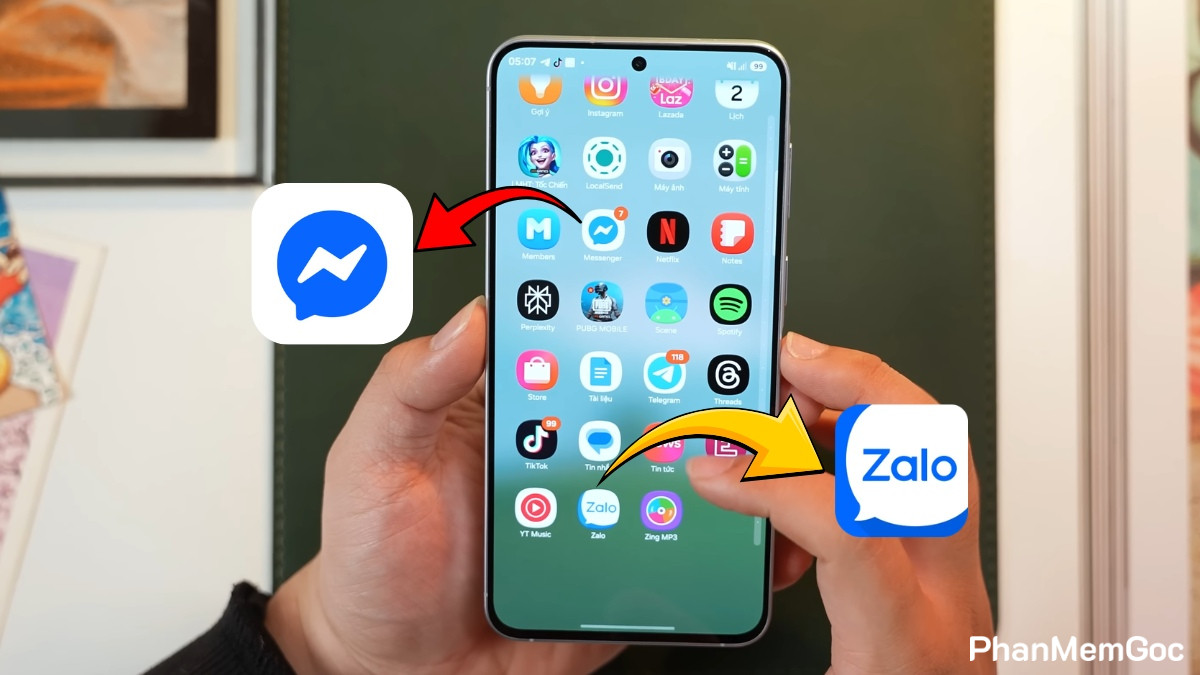
Các ứng dụng không nên tắt chạy ngầm
Các lưu ý khi tắt ứng dụng chạy ngầm trên Samsung
Để thao tác tắt ứng dụng chạy ngầm trên điện thoại Samsung đạt hiệu quả tốt nhất mà không gây ảnh hưởng tới trải nghiệm sử dụng thì bạn cần lưu ý:
- Không lạm dụng: Việc tắt ứng dụng chạy ngầm Samsung rồi lại mở ra trong thời gian liên tục sẽ gây tiêu tốn năng lượng pin hơn là để ứng dụng tiếp tục chạy ngầm. Do CPU sẽ mất nhiều năng lượng để khởi động lại ứng dụng. Chỉ nên tắt ứng dụng khi bạn không muốn dùng lại trong thời gian dài.
- Cập nhật phần mềm: Cần cập nhật hệ điều hành One UI thường xuyên để giúp tối ưu dung lượng RAM và năng lượng pin từ Samsung.
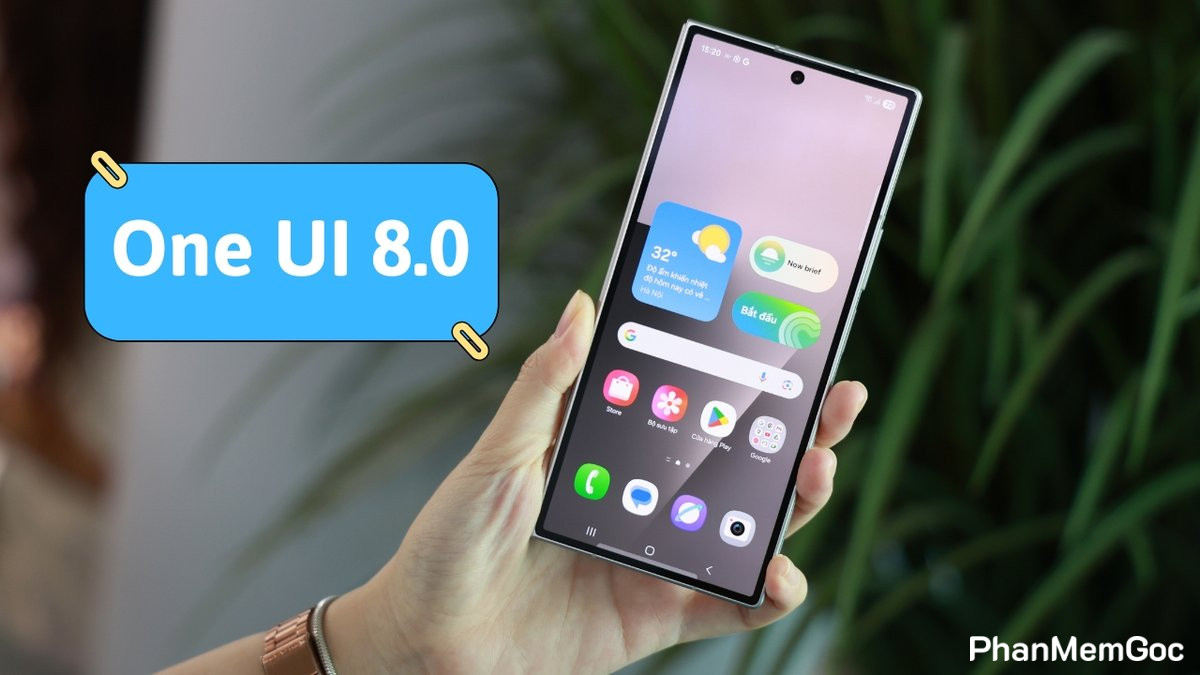
Việc hiểu được cách tắt ứng dụng chạy ngầm trên Samsung như thế nào sẽ giúp giữ cho chiếc Smartphone của bạn hoạt động ở trạng thái ổn định nhất. Mong rằng với các chia sẻ bên trên, mọi người đã biết cách thực hiện đơn giản và nhanh chóng nhất.