Chia sẻ lân cận là gì? Cách chia sẻ lân cận cho Android, iPhone
Chia sẻ lân cận là gì đang trở thành câu hỏi phổ biến khi người dùng muốn truyền gửi dữ liệu nhanh chóng mà không cần dây cáp hay internet. Đây là giải pháp công nghệ hiện đại giúp tối ưu hóa việc trao đổi hình ảnh, video và tài liệu giữa các thiết bị ở khoảng cách gần.
Chia sẻ lân cận là gì?
Chia sẻ lân cận là một tính năng truyền dữ liệu không dây dựa trên sự kết hợp giữa Bluetooth và Wi-Fi. Công nghệ này cho phép các thiết bị nhận diện nhau trong phạm vi hẹp để gửi đi những tệp tin dung lượng lớn với tốc độ cao.
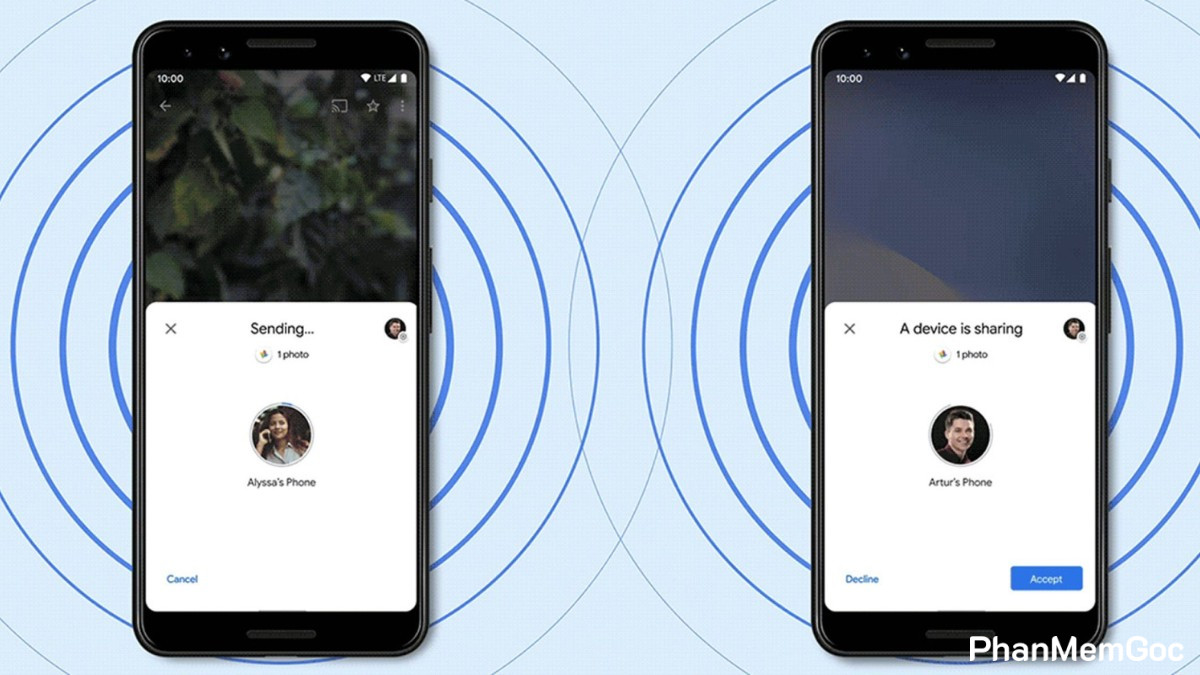
Điểm đặc biệt của tính năng này là khả năng mã hóa dữ liệu, đảm bảo tính riêng tư tối đa cho người dùng. Bạn không cần phải đăng nhập email hay tải lên các dịch vụ lưu trữ đám mây trung gian, giúp tiết kiệm đáng kể thời gian và dung lượng data di động.
Ưu điểm khi sử dụng chia sẻ lân cận
Lợi ích lớn nhất khi bạn hiểu rõ chia sẻ lân cận chính là tốc độ truyền tải vượt trội so với Bluetooth truyền thống. Hệ thống tự động thiết lập một kết nối ngang hàng (Peer-to-Peer) giúp việc gửi các video chất lượng 4K hay album ảnh hàng trăm tấm trở nên mượt mà.
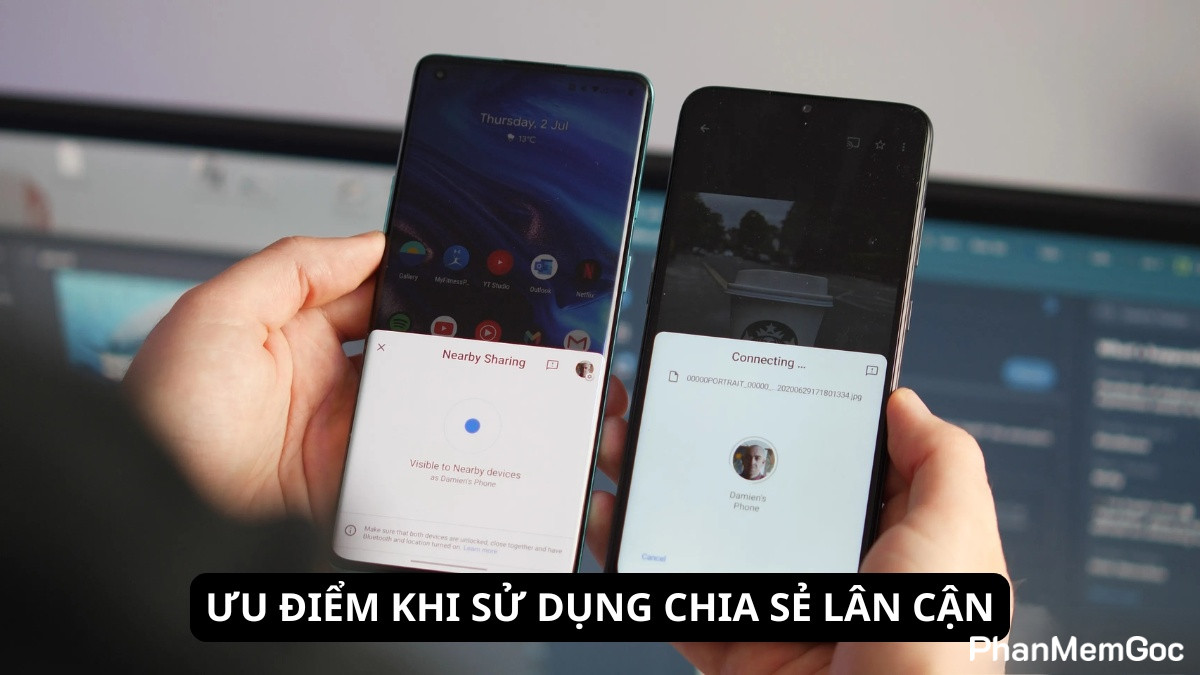
Ngoài ra, tính năng này cực kỳ tiện lợi vì không yêu cầu kết nối dây cáp rườm rà hay phụ thuộc vào tốc độ đường truyền internet. Sự tương thích đa dạng giữa các hệ điều hành giúp tạo ra một hệ sinh thái kết nối liền mạch, nâng cao năng suất làm việc và giải trí hàng ngày.
Cách chia sẻ lân cận trên iPhone
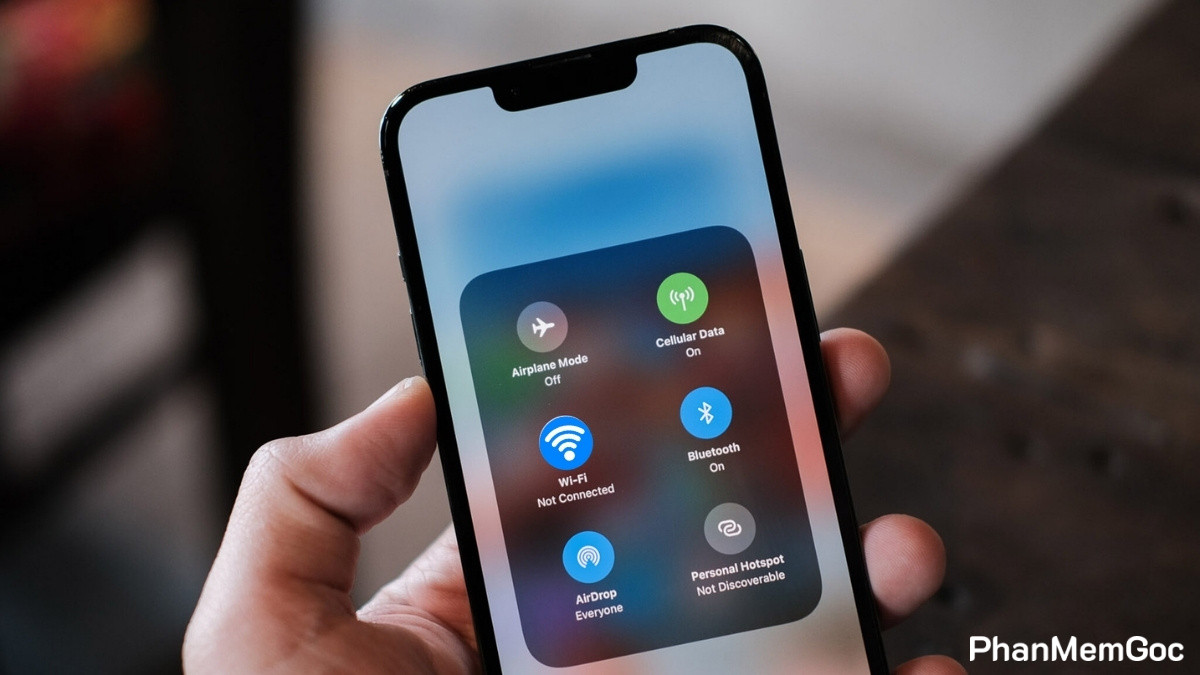
Apple gọi tính năng này bằng cái tên quen thuộc là AirDrop, cho phép người dùng trao đổi dữ liệu tức thì giữa các thiết bị cùng hệ sinh thái. Để sử dụng chia sẻ lân cận iPhone, bạn thực hiện theo các bước sau:
- Bước 1: Tại Trung tâm điều khiển, bật Bluetooth và Wi-Fi.
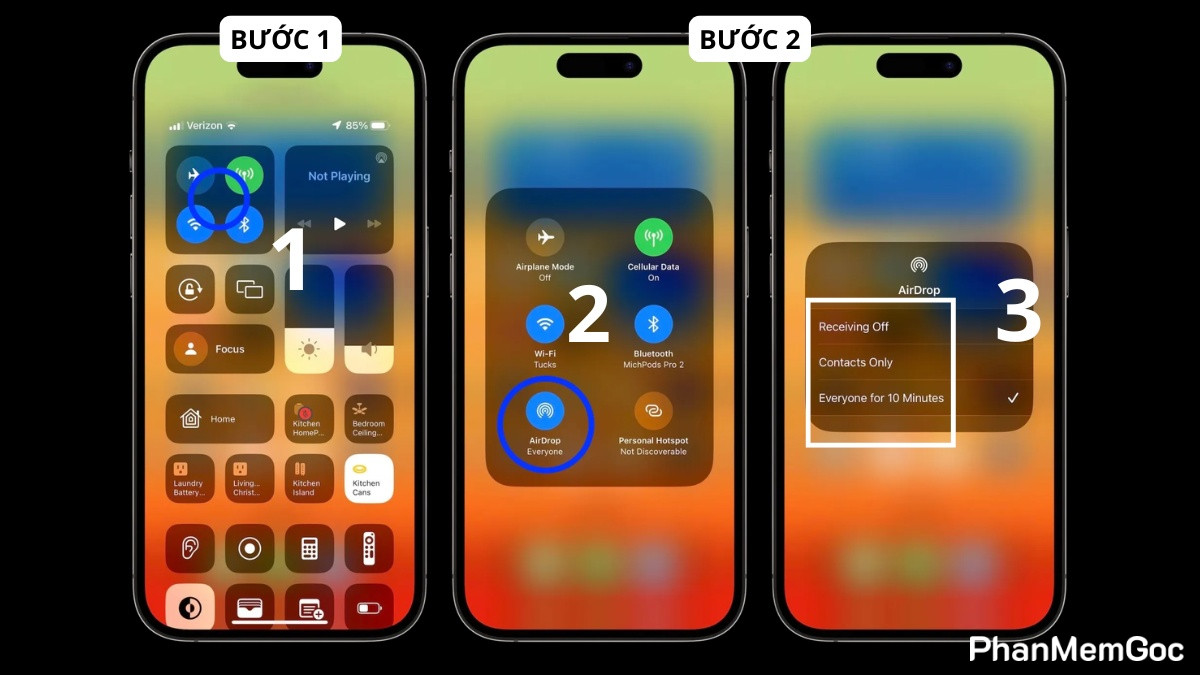
- Bước 2: Nhấn chọn biểu tượng AirDrop và chuyển sang chế độ phù hợp với nhu cầu của bạn.
- Bước 3: Tại ảnh hoặc tệp cần gửi, chọn biểu tượng Chia sẻ (hình vuông có mũi tên lên).

- Bước 4: Nhấn vào biểu tượng AirDrop và chọn tên thiết bị iPhone nhận đang hiện lên.
Lưu ý: Cả hai thiết bị gửi và nhận đều phải bật tính năng AirDrop, Bluetooth và Wi-Fi. Cách chia sẻ lân cận trên Android
Cách chia sẻ lân cận cho Android hiện nay rất đơn giản và có sẵn trên hầu hết các dòng điện thoại từ đời cũ đến đời mới. Sau khi đã bật Bluetooth và kết nối mạng trên cả hai thiết bị, bạn hãy thực hiện theo các bước sau:
- Bước 1: Tại bảng cài đặt nhanh, bật tính năng Quick Share (Chia sẻ lân cận) và chọn quyền hiển thị là Mọi người hoặc Danh bạ.

- Bước 2: Nhấn Chia sẻ trên ảnh hoặc tài liệu muốn gửi.
- Bước 3: Chọn biểu tượng Quick Share để điện thoại quét các máy Android xung quanh.
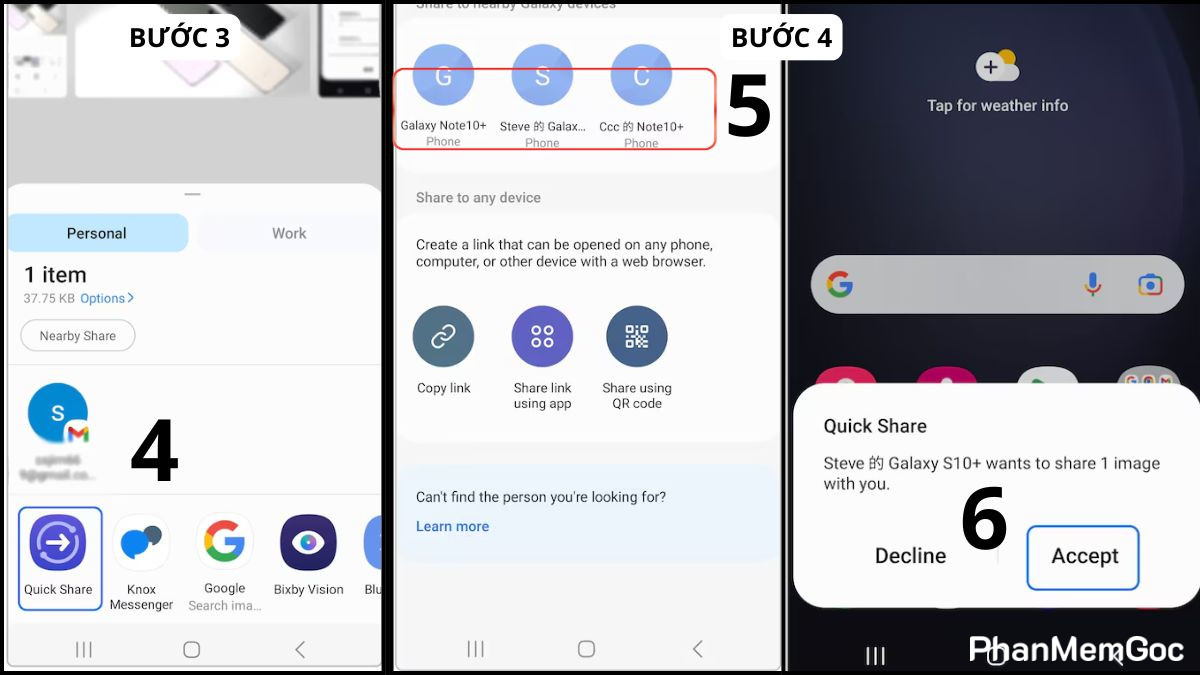
- Bước 4: Nhấn vào tên người nhận hoặc thiết bị nhận, chọn Chấp nhận.
Lưu ý: Cả hai thiết bị gửi và nhận đều phải bật tính năng Quick Share, Bluetooth và Wi-Fi. Cách chia sẻ lân cận giữa PC Windows và điện thoại
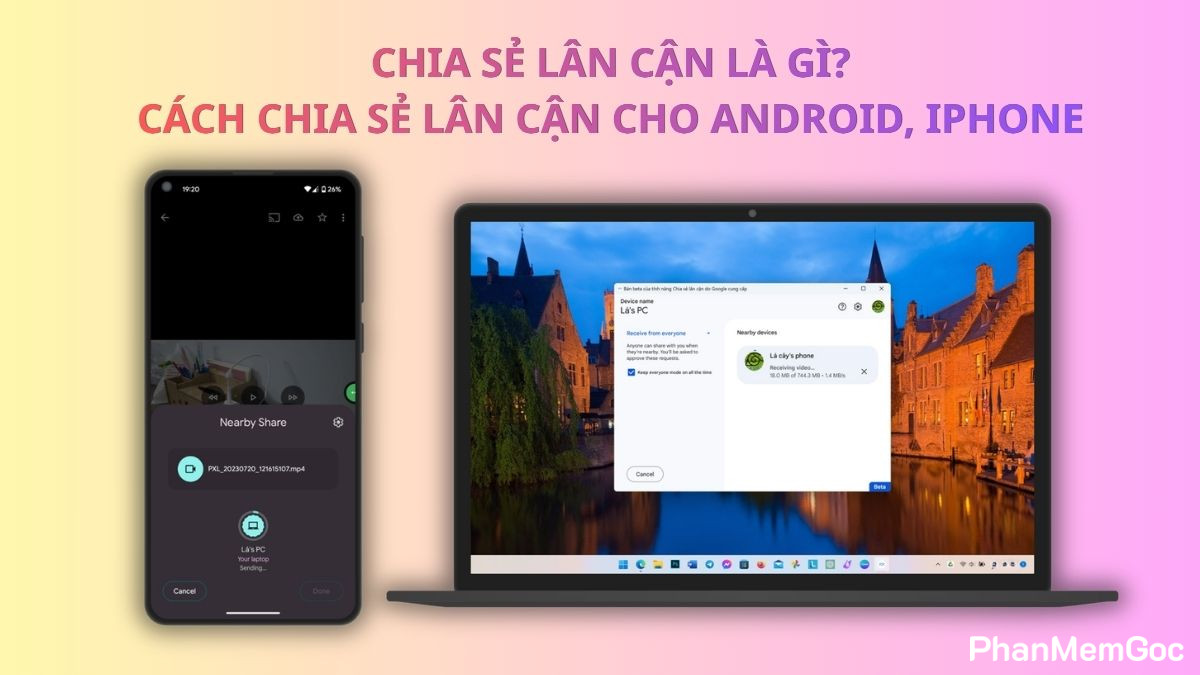
Bạn có thể dễ dàng thực hiện chia sẻ lân cận laptop/PC với điện thoại Android nhờ ứng dụng Quick Share. Khi cả hai thiết bị đều bật Bluetooth và dùng chung mạng Wi-Fi, việc kéo thả tệp từ màn hình máy tính sang điện thoại sẽ diễn ra vô cùng nhanh chóng.
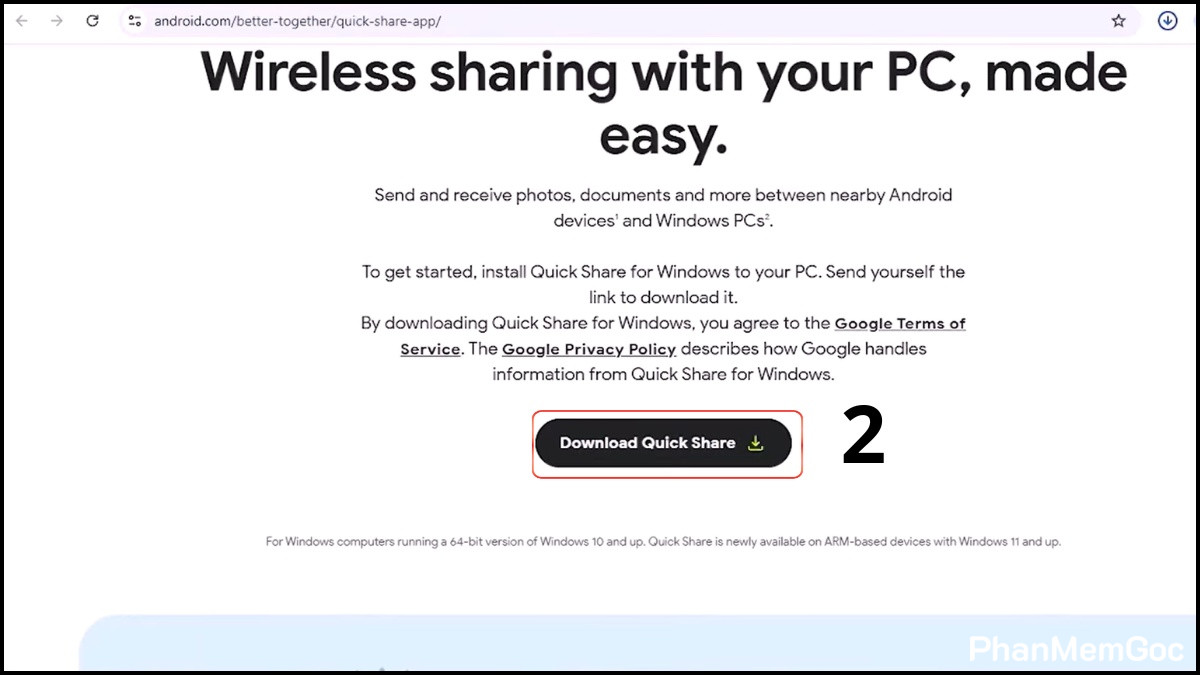
1.Tải và cài đặt Quick Share cho Windows.
- Truy cập vào trang web: https://www.android.com/intl/vi_vn/better-together/quick-share-app/.

- Nhấn tải xuống Quick Share.
2.Thiết lập trên PC Windows
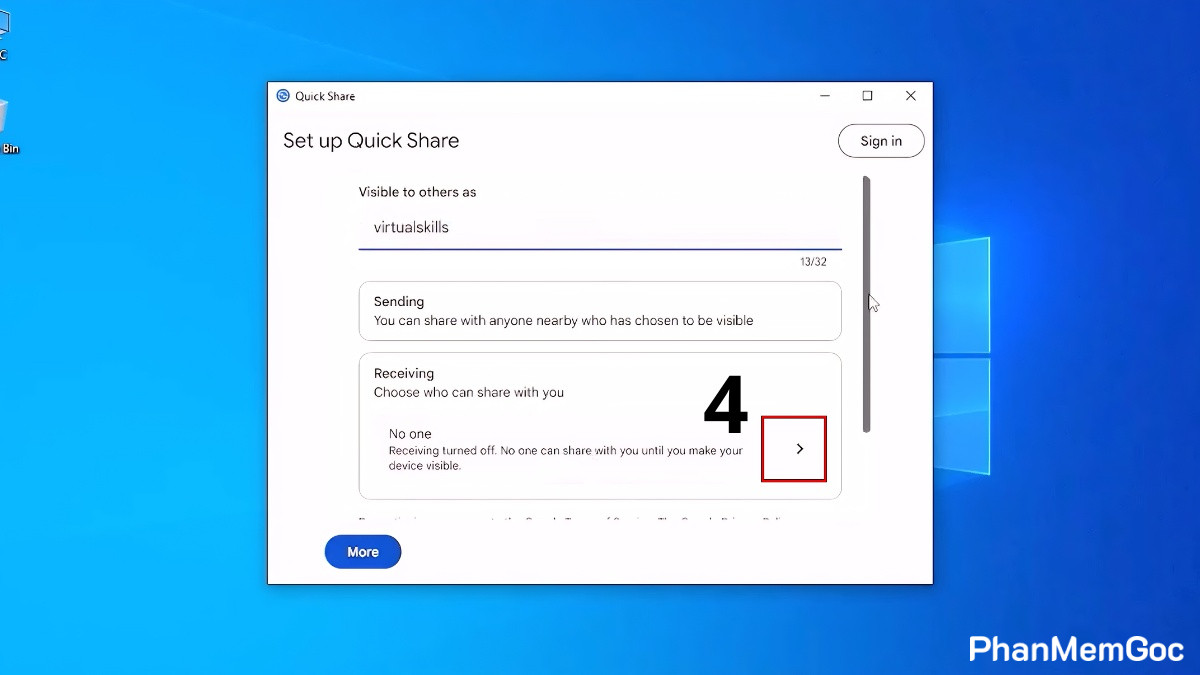
- Bạn có thể lựa chọn đăng nhập bằng tài khoản Google hoặc bỏ qua bước này để dùng trực tiếp.

- Nhấn vào mũi tên để chọn người chia sẻ.
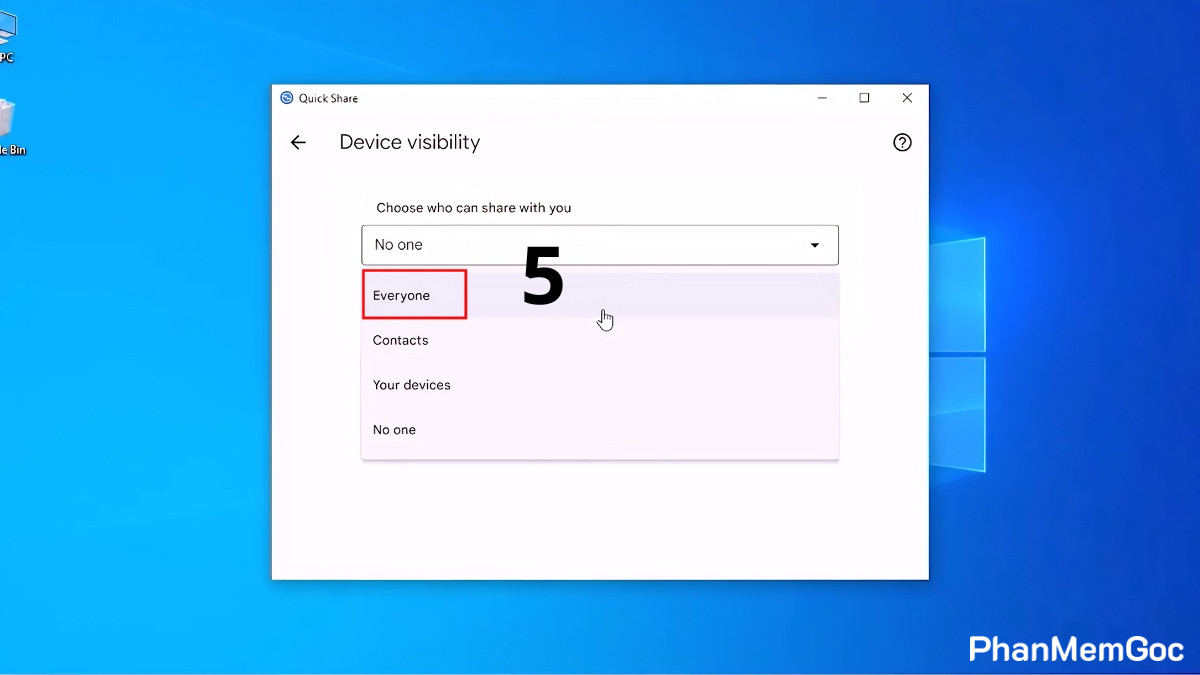
- Chọn Everyone.
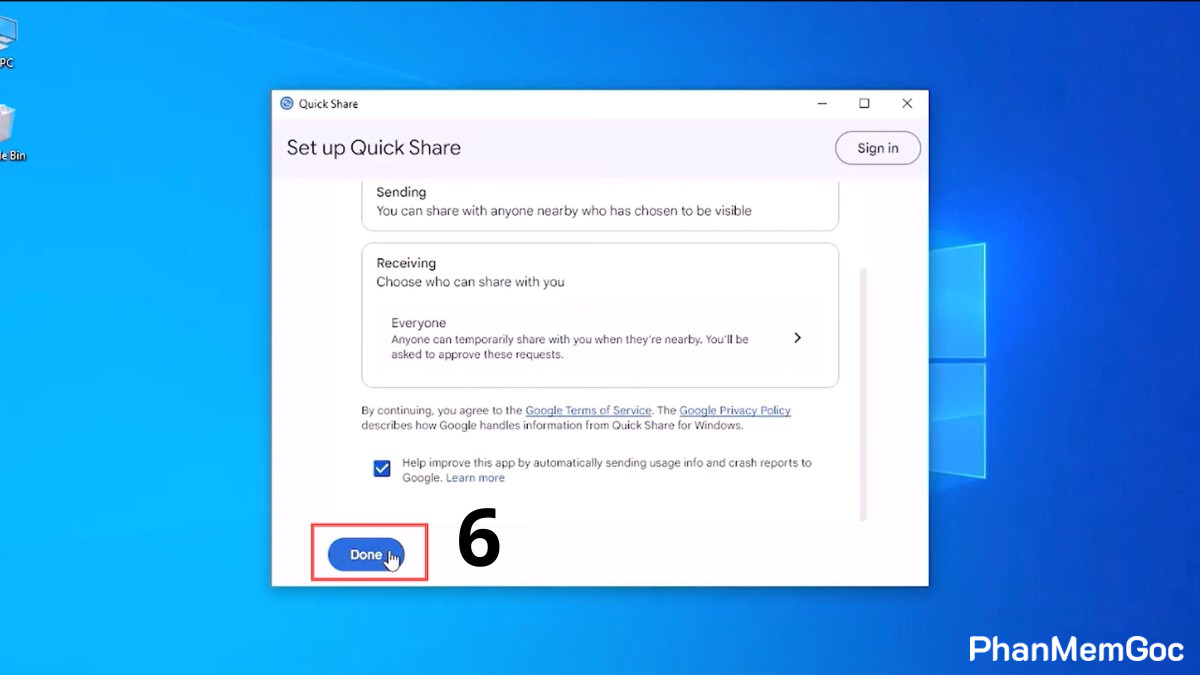
- Chọn Done.
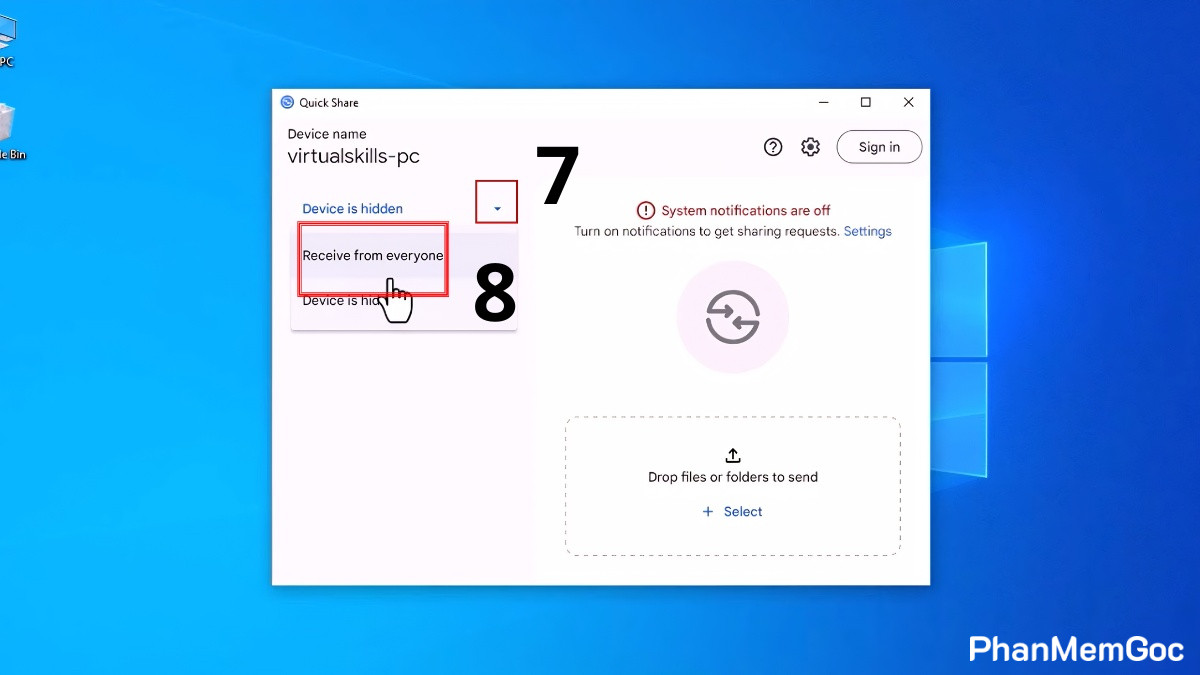
- Nhấp vào hình tam giác ngược nhỏ tại mục Device is hidden > Chọn Receive from everyone.
3.Thiết lập trên điện thoại
- Bật Quick Share trên điện thoại.
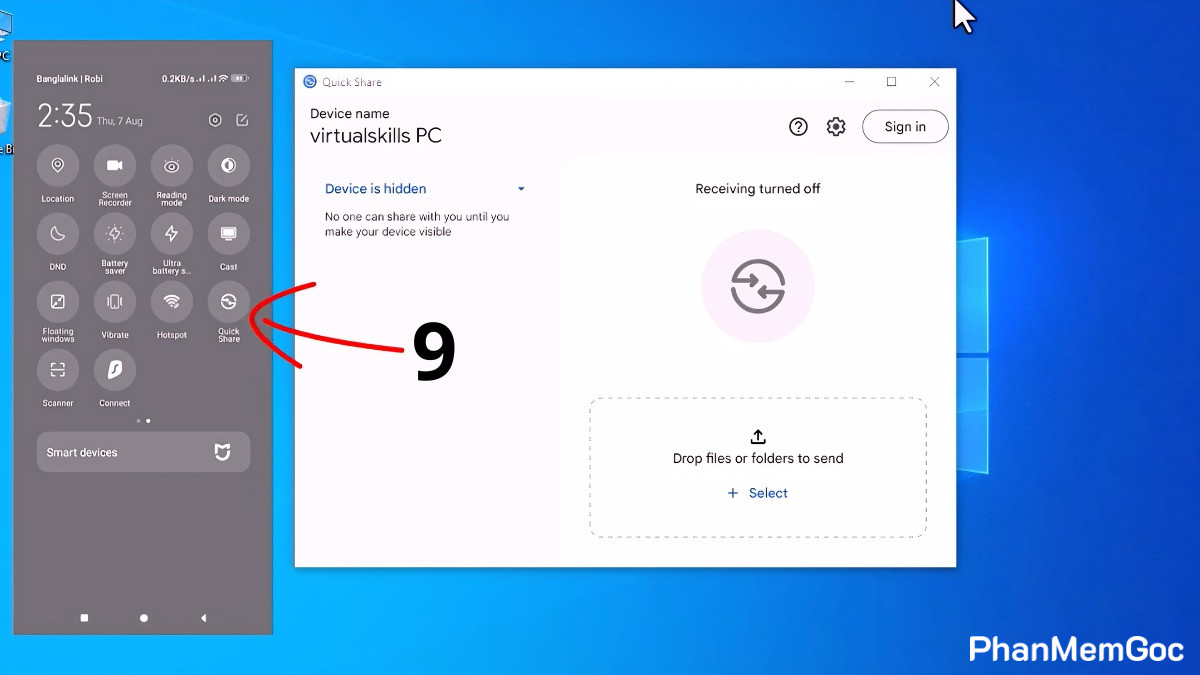
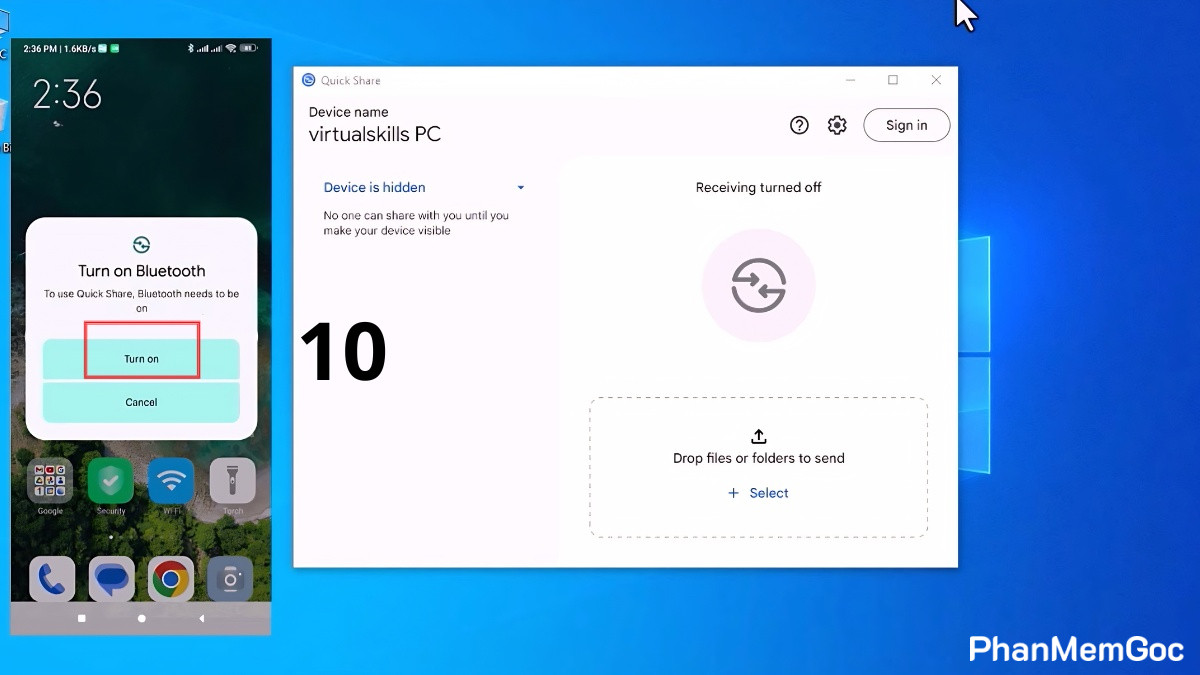
- Nhấn Turn on.
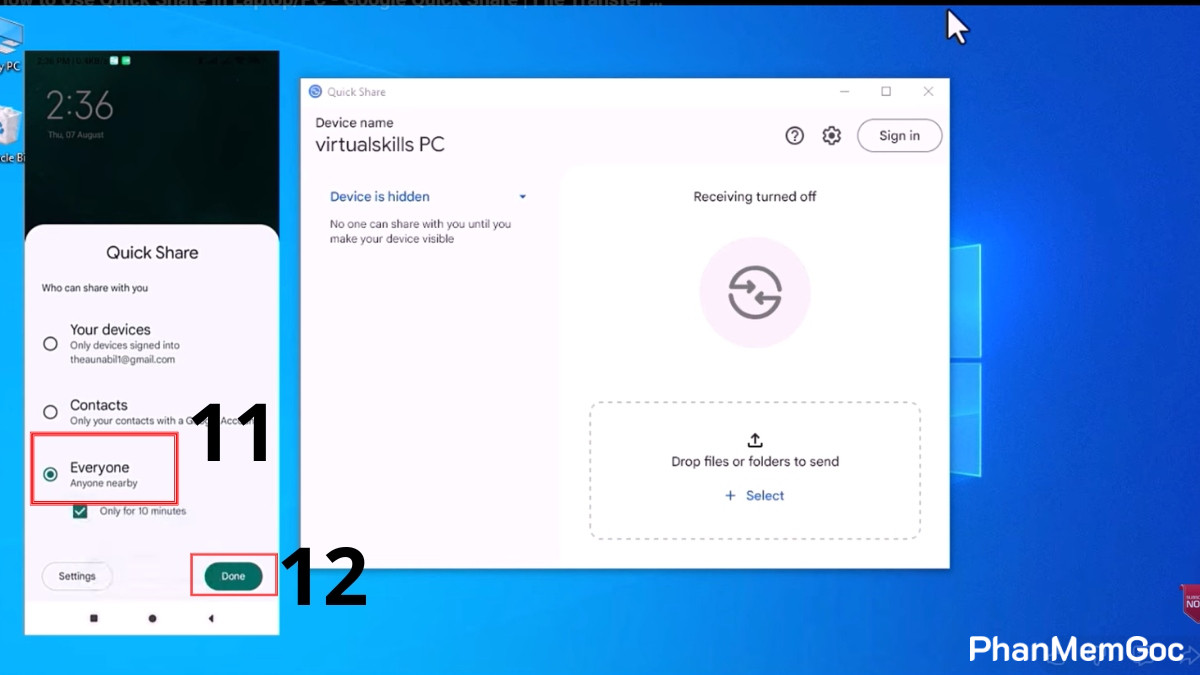
- Chọn Everyone > Chọn Done.
4.Gửi từ điện thoại qua máy tính
- Nhấn Send trên hình ảnh/tệp muốn gửi.
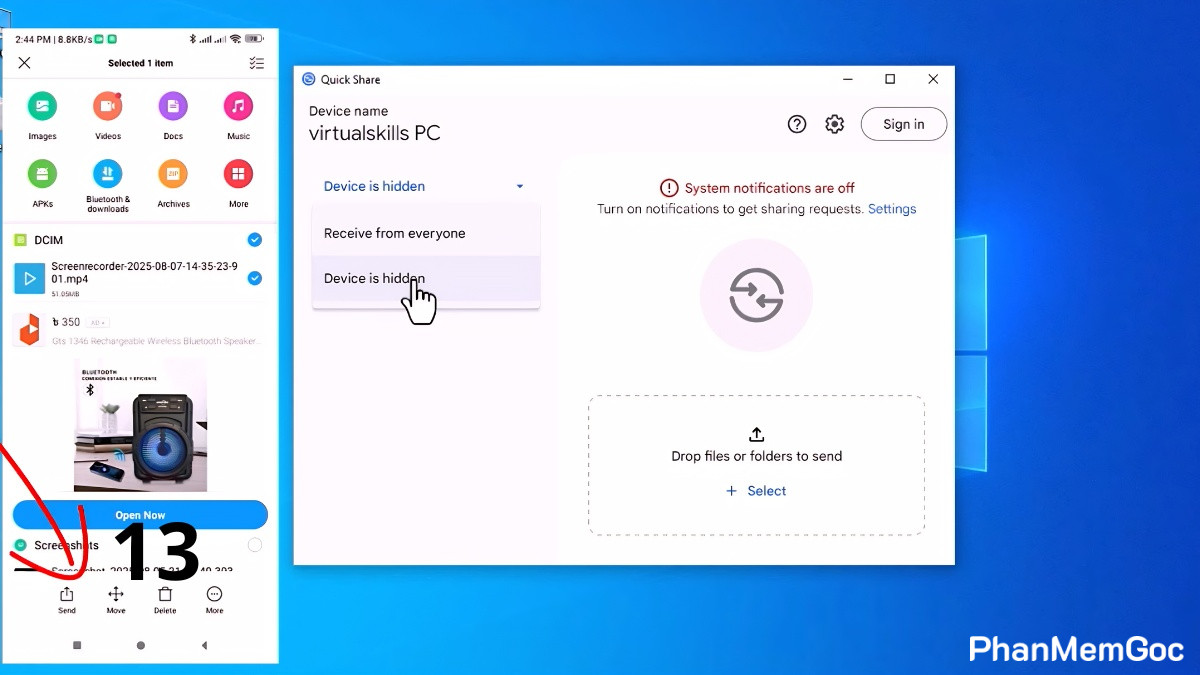
- Chọn Quick Share.
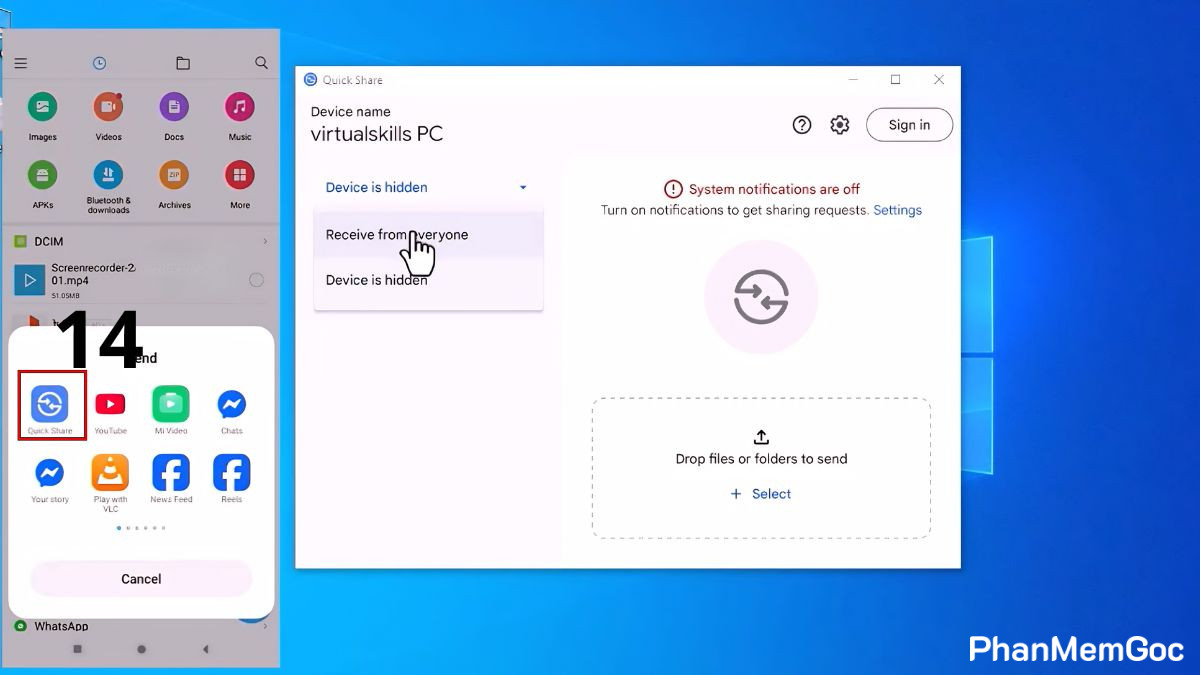
- Chọn tên máy tính > Nhấn Accept trên máy tính.
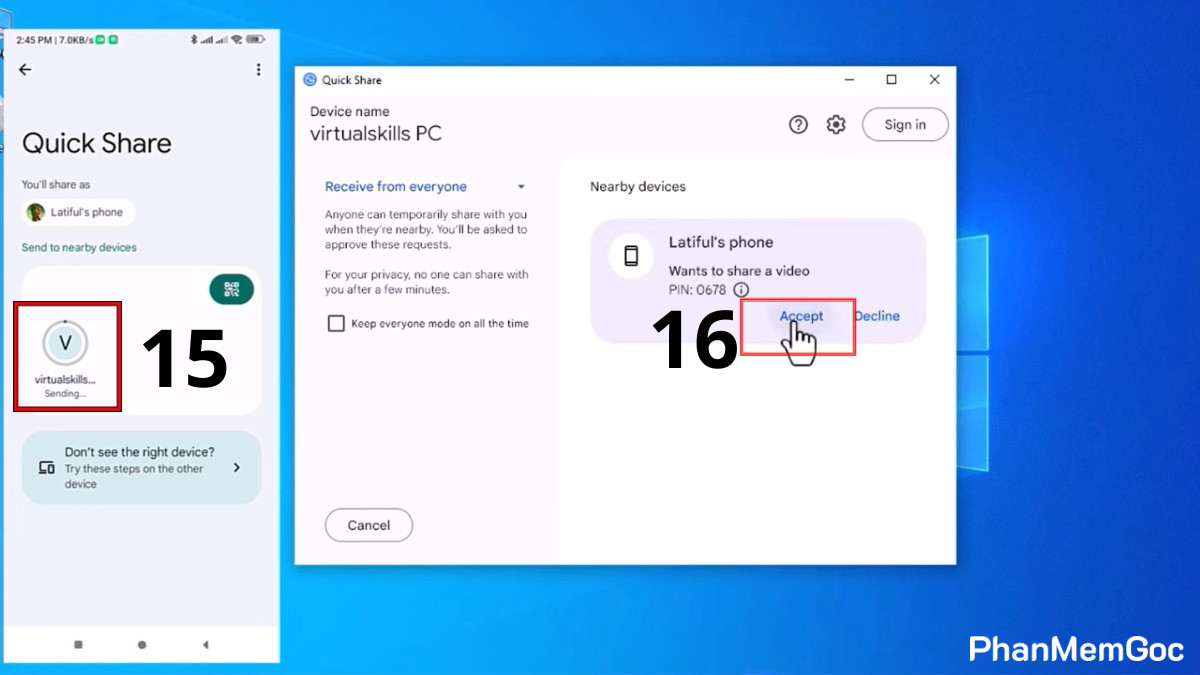
5.Gửi từ máy tính qua điện thoại
- Trên máy tính, kéo thả tệp muốn gửi vào Quick Share.
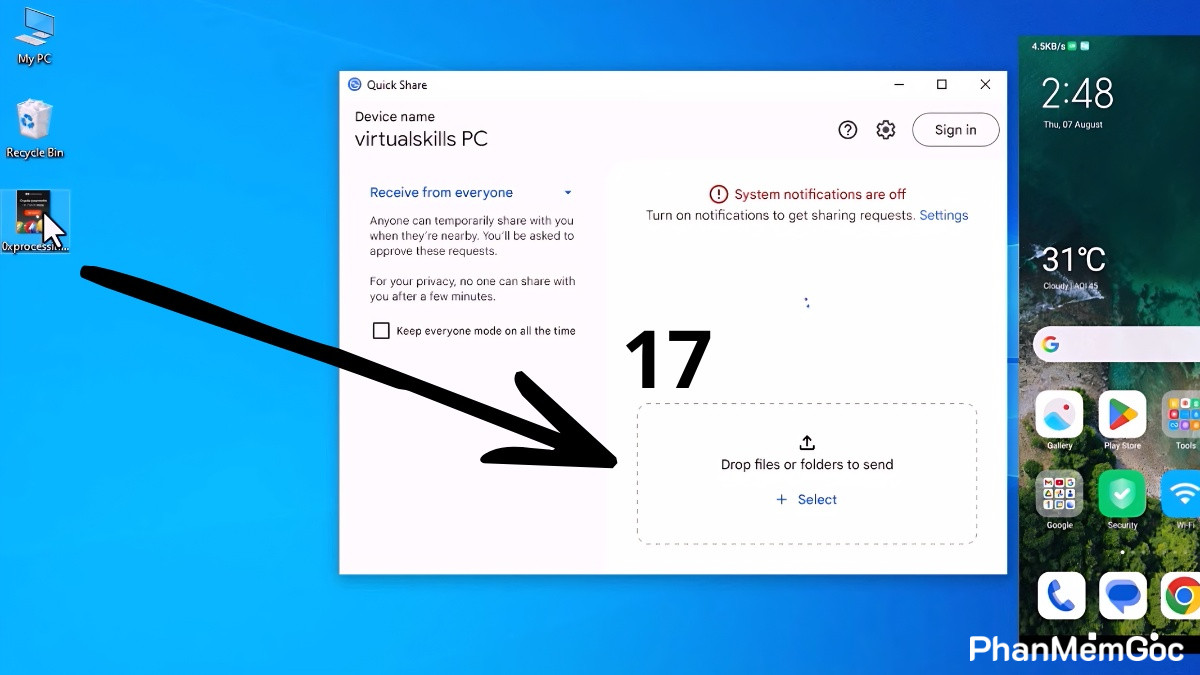
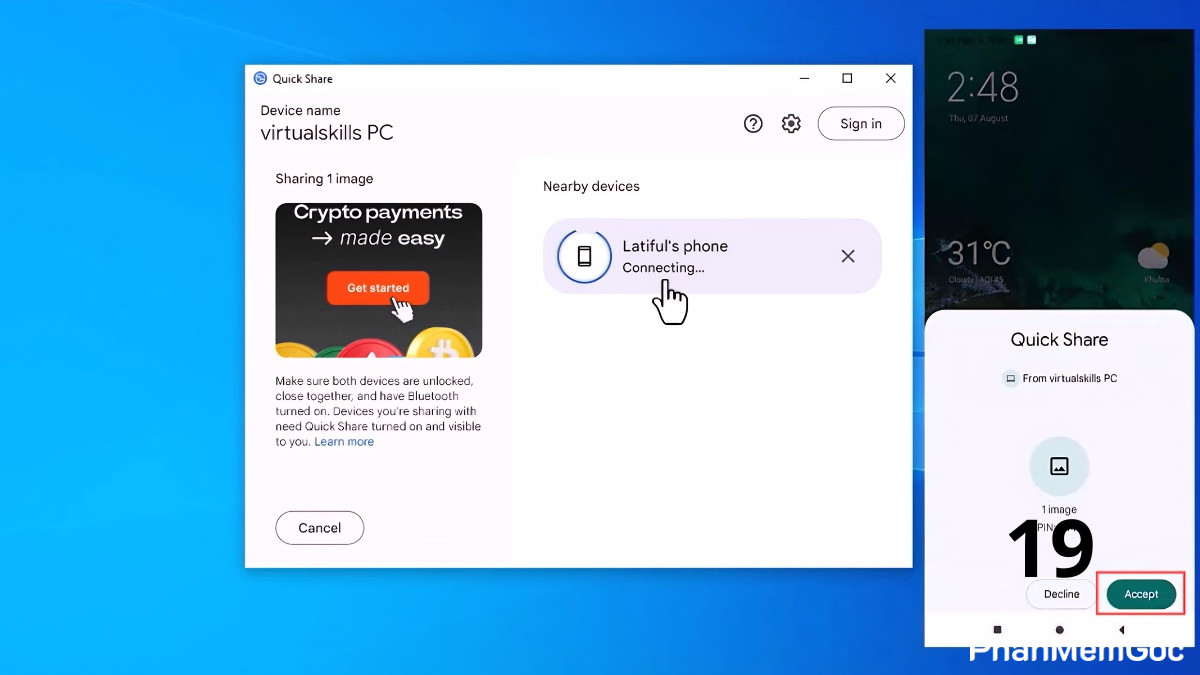
- Chọn điện thoại nhận.
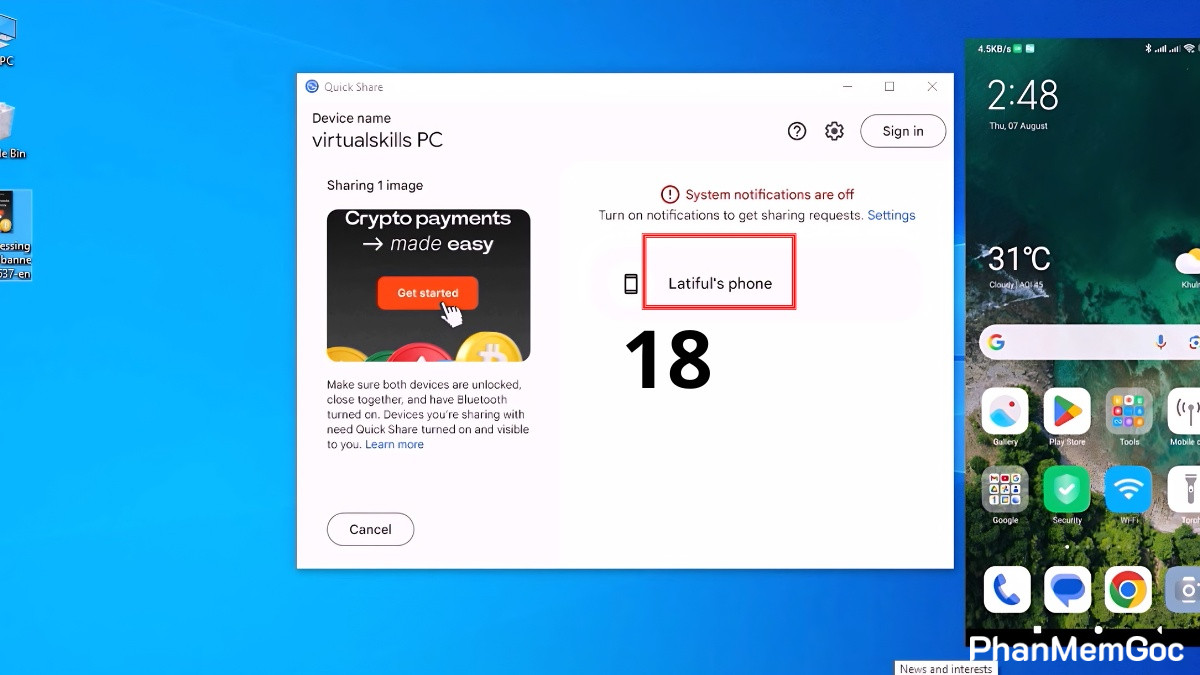
- Nhấn Accept trên điện thoại để hoàn tất.
Cách chia sẻ lân cận trên laptop, PC
Hệ điều hành Windows cũng tích hợp sẵn tính năng Nearby Sharing để trao đổi dữ liệu giữa hai máy tính với nhau. Đây là giải pháp thay thế hoàn hảo cho USB khi bạn cần gửi tài liệu gấp cho đồng nghiệp trong cùng văn phòng.
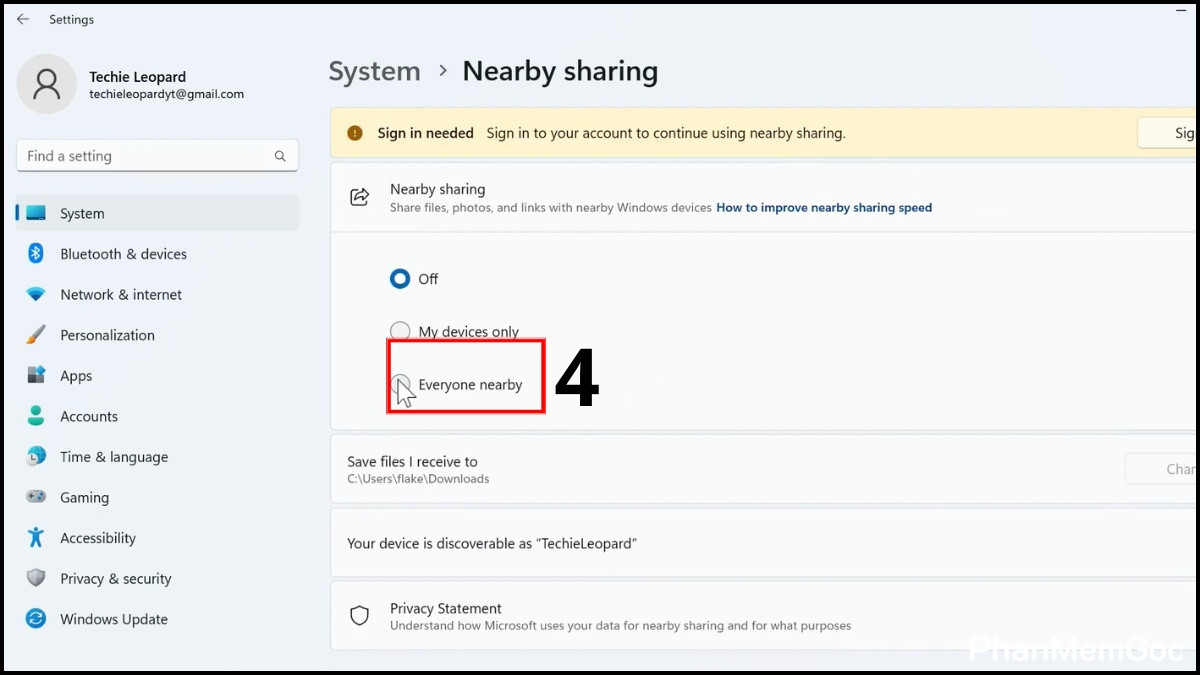
1.Bật tính năng:
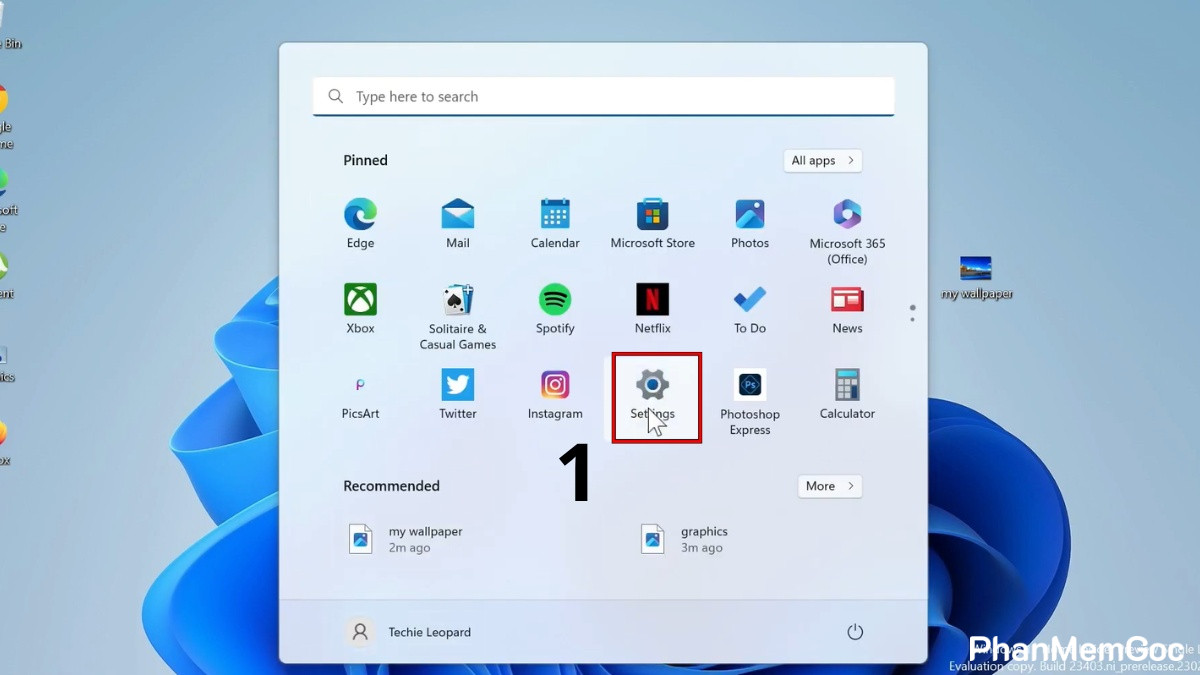
- Vào Settings
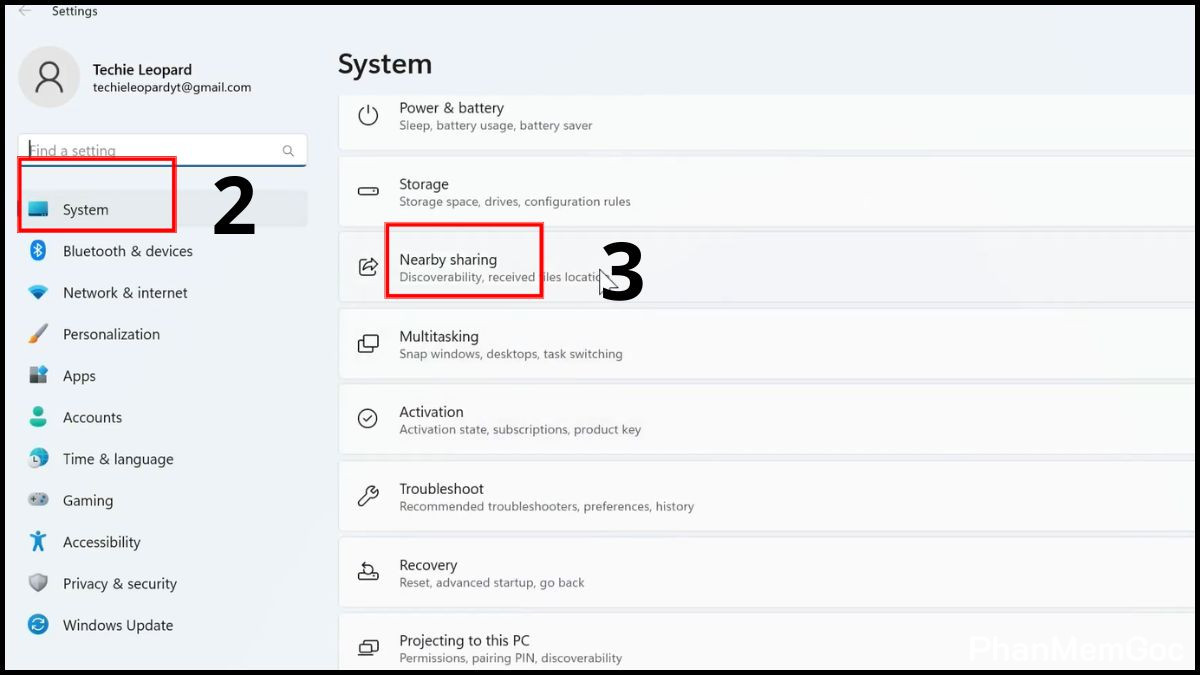
- Chọn System > Chọn Nearby Sharing.
- Chọn Everyone Nearby.
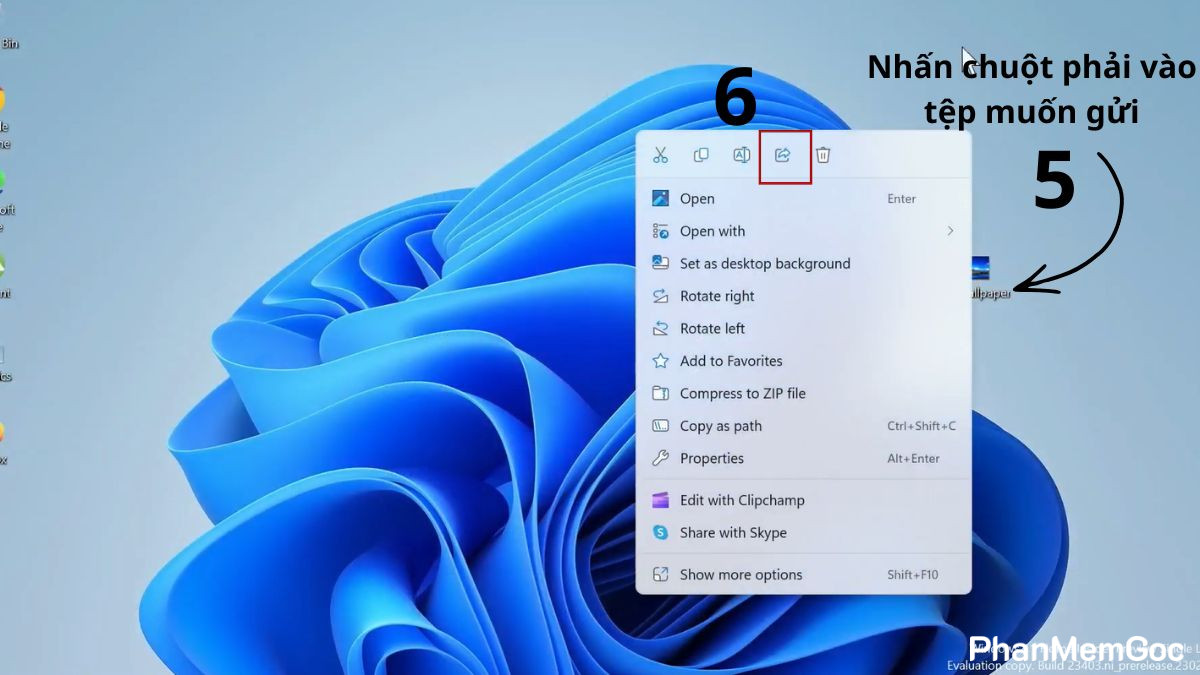
2.Chọn tệp:
- Chuột phải vào tệp tin cần gửi trên laptop và chọn biểu tượng Share.
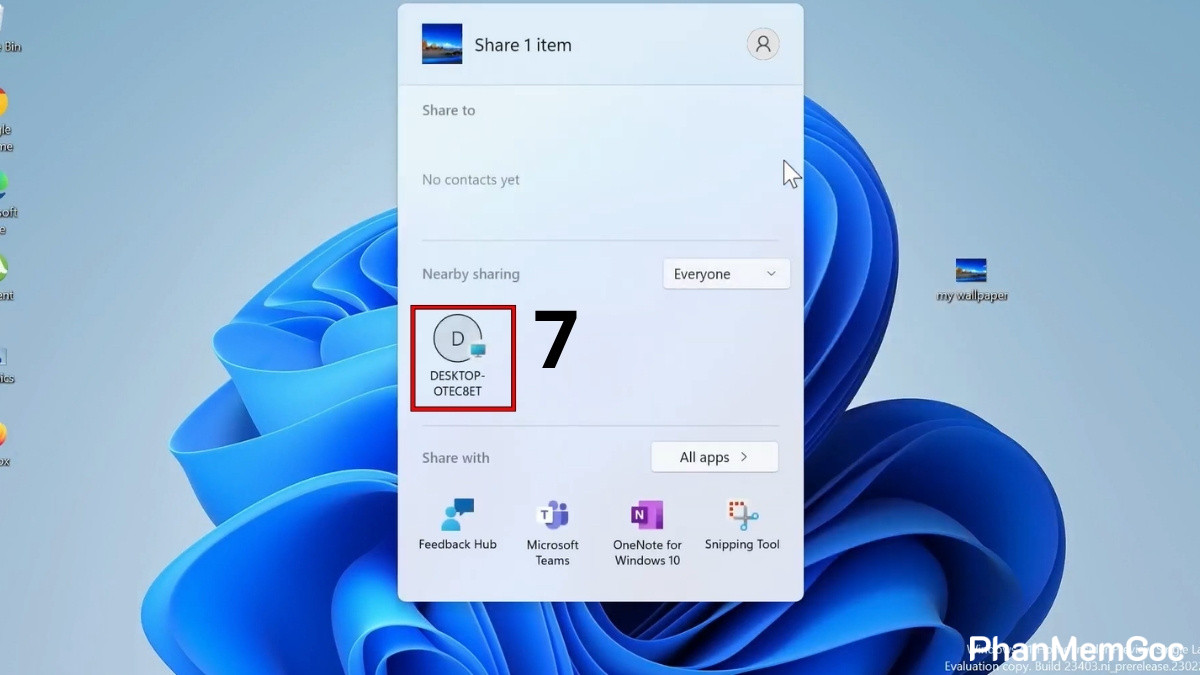
3.Kết nối:
- Danh sách các PC đang bật tính năng sẽ hiện ra, bạn chỉ cần chọn đúng tên máy cần gửi.
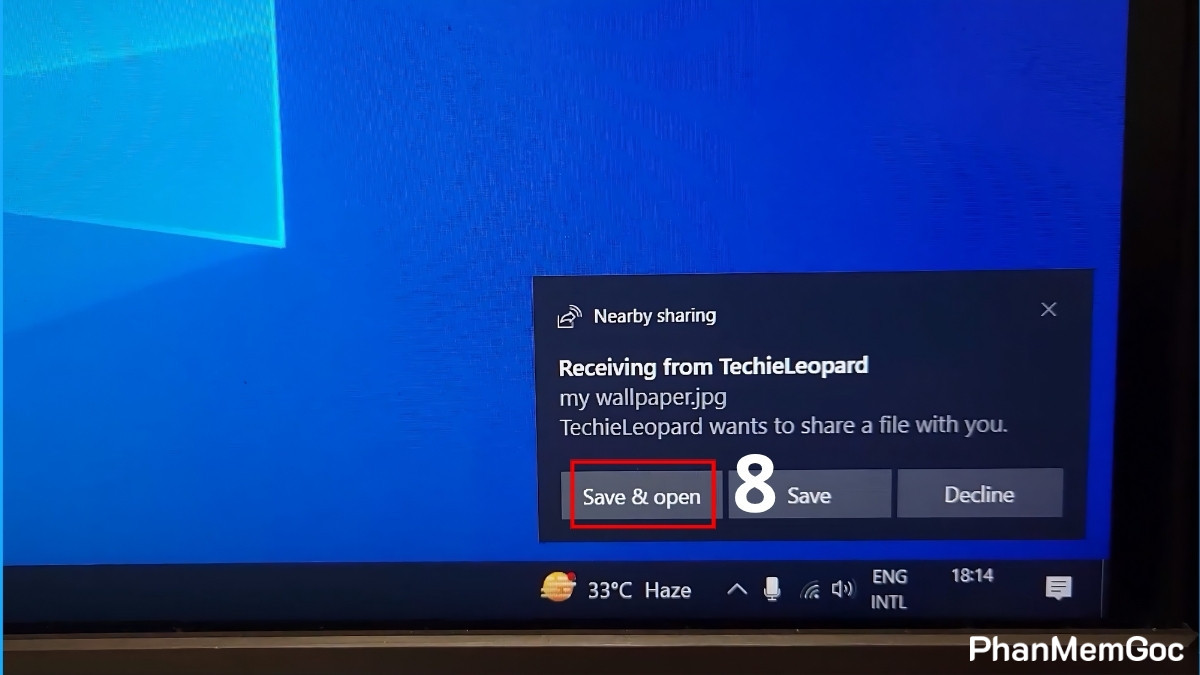
4.Nhận tệp:
- Trên máy tính đích, một thông báo sẽ hiện lên ở góc màn hình, hãy nhấn Save & Open để nhận.
Cách chia sẻ file trực tiếp giữa Android và iPhone
Việc truyền tệp trực tiếp giữa Android và iOS đã trở nên đơn giản hơn bao giờ hết nhờ sự bắt tay giữa Quick Share và AirDrop, loại bỏ các ứng dụng bên thứ ba. Tính năng đột phá này hiện đã có mặt trên Pixel 10 Series và sẽ sớm phủ sóng toàn bộ hệ sinh thái Android. Sau khi bật Bluetooth và Wi-Fi, bạn hãy thực hiện theo các bước sau:
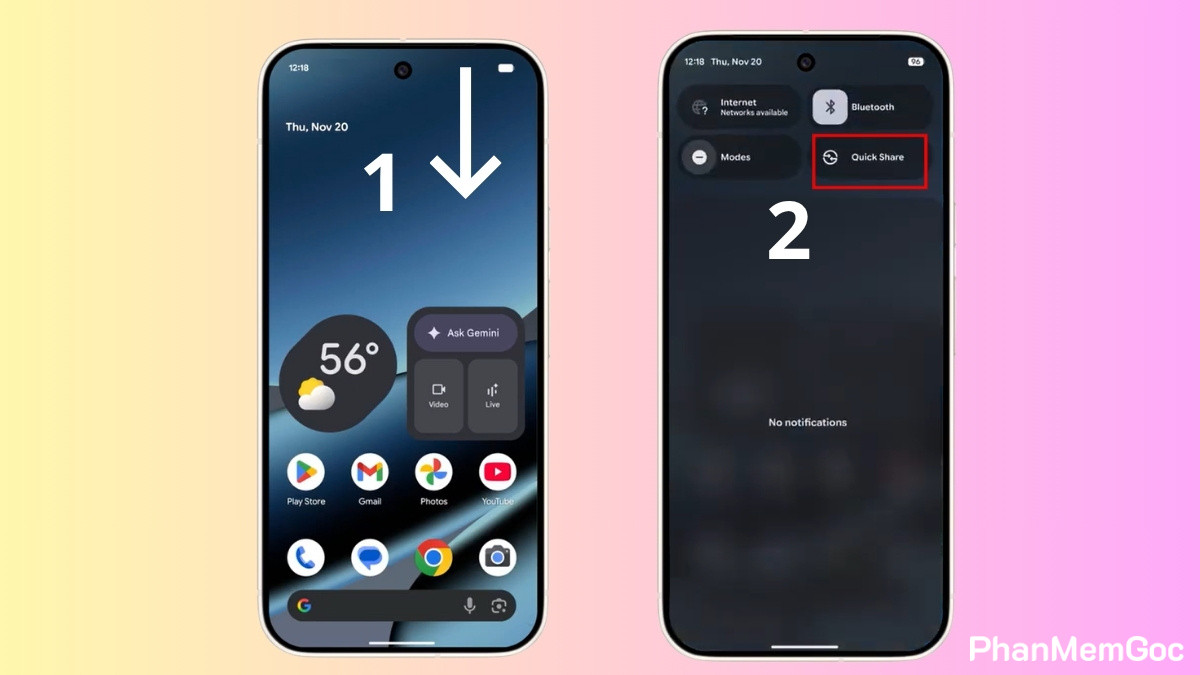
1.Chuẩn bị trên Android:
- Kéo xuống để mở bảng cài đặt nhanh > chọn tính năng Quick Share
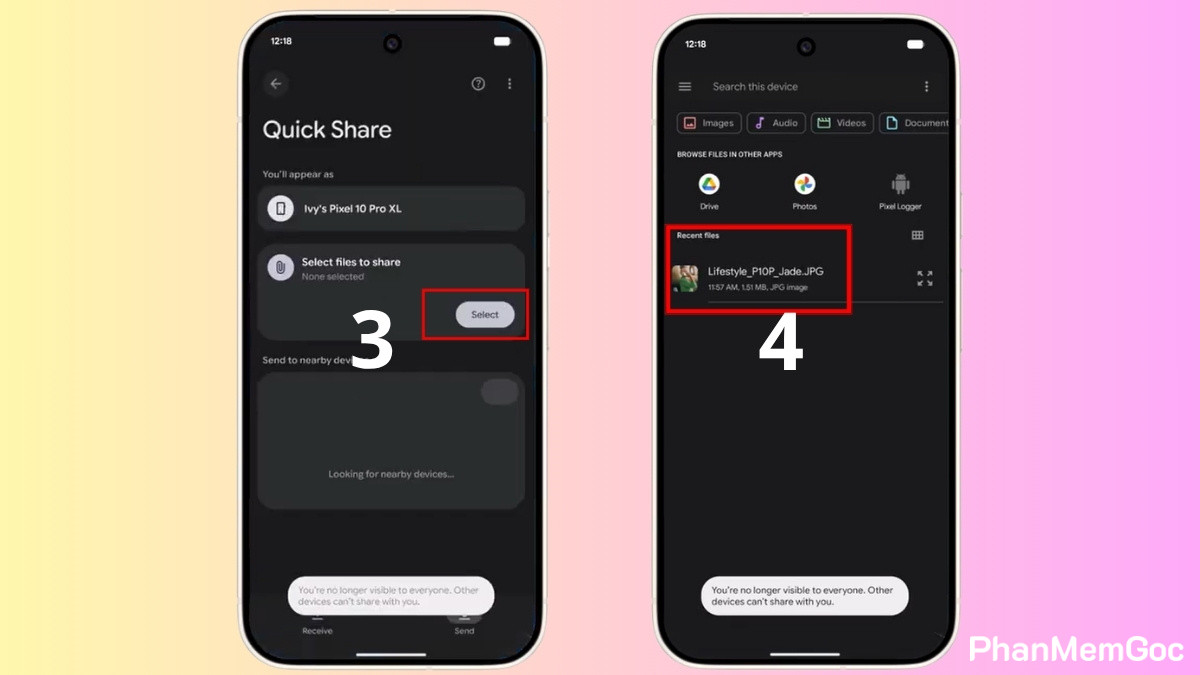
- Nhấn Select > Chọn tệp tin hoặc hình ảnh cần gửi
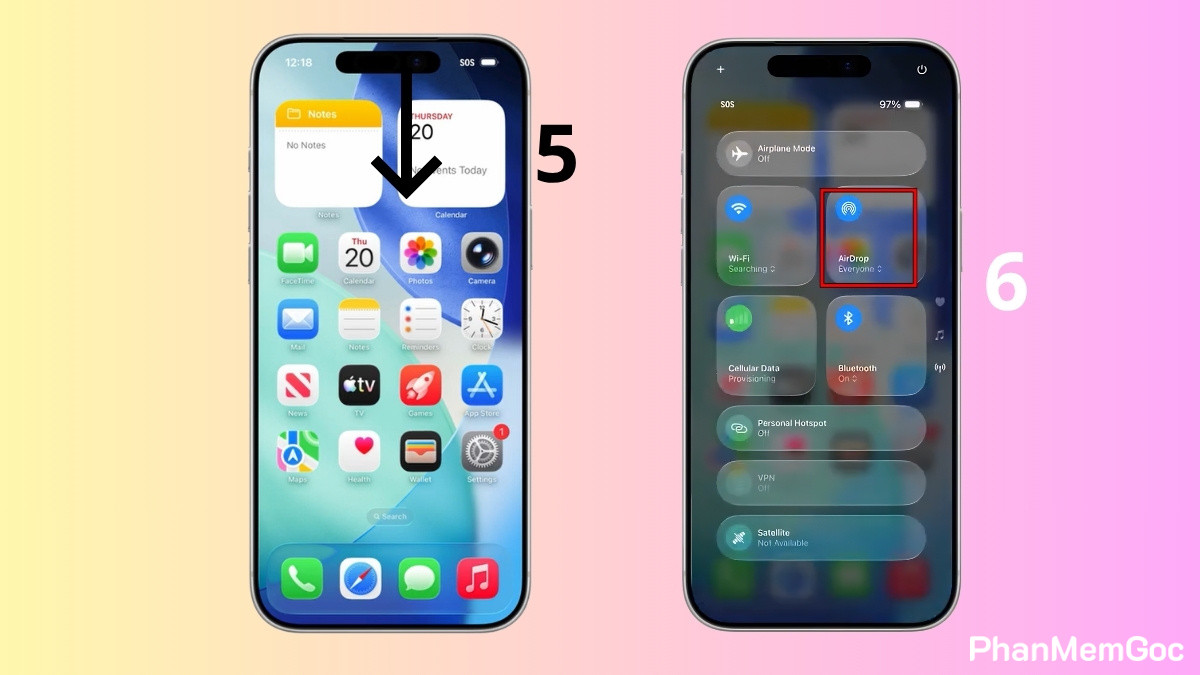
2.Thiết lập trên iPhone
- Mở Trung tâm điều khiển, bật AirDrop (có hiển thị chế độ Everyone)
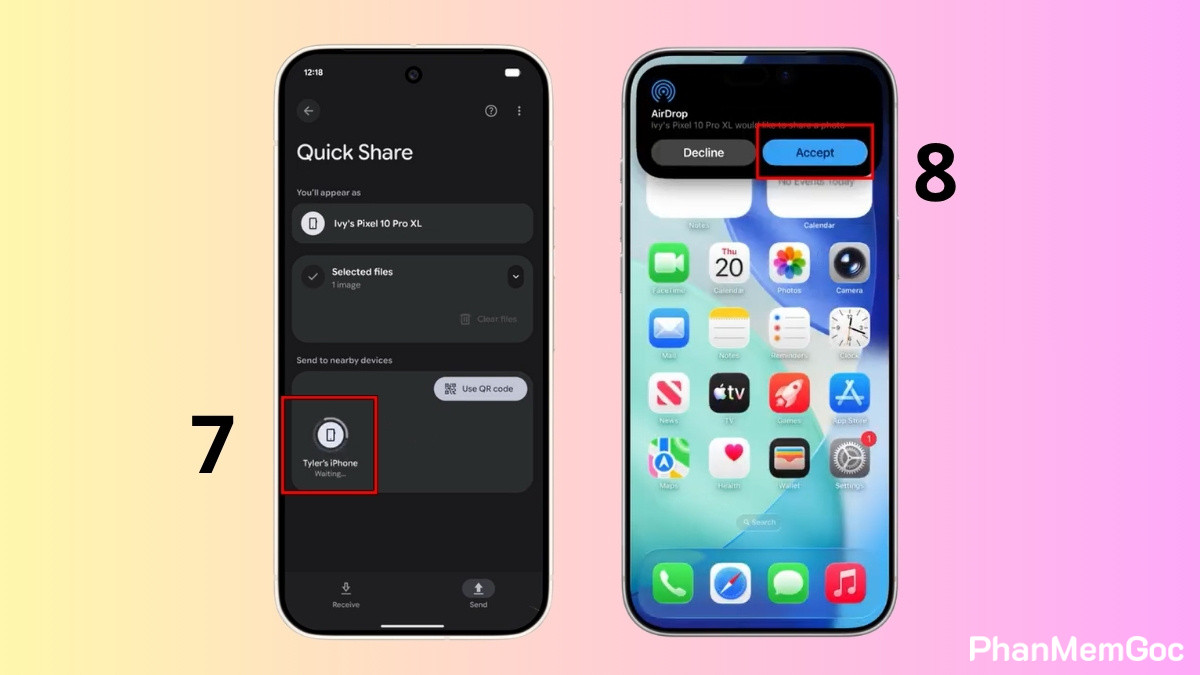
3.Quét thiết bị và xác nhận kết nối:
- Trên điện thoại Android, chọn tên iPhone của người nhận.
- Trên màn hình iPhone, nhấn Accept.
Khắc phục lỗi không tìm thấy chia sẻ lân cận thường gặp
Một trong những vấn đề khiến việc chia sẻ lân cận không dùng được thường do các thiết lập cơ bản chưa được kích hoạt đúng cách. Để quá trình truyền tải diễn ra suôn sẻ, bạn cần kiểm tra kỹ trạng thái hoạt động của cả thiết bị gửi và thiết bị nhận.
- Thiết bị đang ở chế độ ẩn: Hãy kiểm tra cài đặt Quick Share hoặc AirDrop và đảm bảo bạn đã chuyển sang chế độ “Mọi người” thay vì “Không ai cả” hoặc “Chỉ danh bạ”.
- Chưa bật Bluetooth hoặc Wi-Fi: Cả hai thiết bị bắt buộc phải bật đồng thời Bluetooth để dò tìm và Wi-Fi để truyền dữ liệu. Hãy thử tắt và bật lại các kết nối này nếu không thấy tên máy hiện lên.
- Khoảng cách quá xa: Tính năng này hoạt động tốt nhất trong phạm vi dưới 5 mét, do đó bạn nên đặt hai thiết bị cạnh nhau và đảm bảo không có vật cản lớn ở giữa.
- Màn hình thiết bị đang khóa: Một số dòng điện thoại sẽ tự động ngắt các dịch vụ chia sẻ khi màn hình tắt để tiết kiệm pin, vì vậy hãy đảm bảo cả hai máy đều đang mở khóa màn hình.
- Chế độ máy bay hoặc Tiết kiệm pin: Các chế độ này thường hạn chế kết nối không dây, bạn cần tắt chúng đi để hệ thống có đủ tài nguyên vận hành tính năng chia sẻ dữ liệu.
Hy vọng bài viết đã giúp bạn hiểu rõ chia sẻ lân cận là gì và cách áp dụng hiệu quả trên mọi thiết bị cá nhân. Việc làm chủ công nghệ này không chỉ giúp bạn tiết kiệm thời gian mà còn mang lại trải nghiệm chia sẻ dữ liệu hiện đại, chuyên nghiệp và an toàn hơn bao giờ hết.