iMessage bị đăng xuất: Nguyên nhân và cách khắc phục
Tình trạng iMessage bị đăng xuất thường xuyên gây ra nhiều bất tiện cho người dùng trong việc duy trì kết nối miễn phí giữa các thiết bị Apple. Hiểu rõ nguyên nhân và cách xử lý sẽ giúp bạn nhanh chóng khôi phục lại trải nghiệm liên lạc mượt mà vốn có của hệ sinh thái này.
Dấu hiệu nhận biết iMessage bị đăng xuất
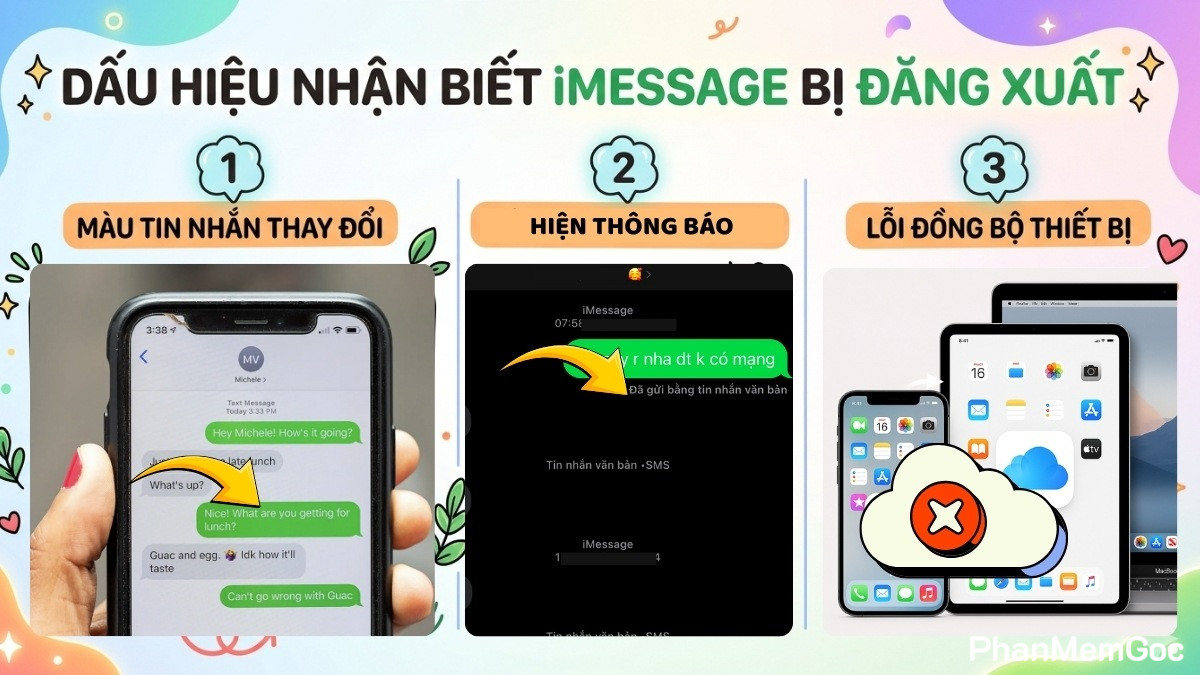
Bạn có thể nhận biết iMessage bị đăng xuất thông qua một số thay đổi trực quan trên giao diện:
- Màu sắc thay đổi: Các tin nhắn gửi đi chuyển từ màu xanh dương đặc trưng của iMessage sang màu xanh lá cây (SMS).
- Hiện thông báo: Thay vì hiển thị chữ “iMessage” trong khung soạn thảo, hệ thống sẽ hiện thông báo đã gửi bằng tin nhắn văn bản hoặc yêu cầu kích hoạt lại tài khoản Apple.
- Lỗi đồng bộ: Nội dung tin nhắn mới không xuất hiện đồng thời trên iPad hay MacBook, kèm theo thông báo lỗi xác thực hoặc dấu chấm than đỏ cạnh tin nhắn chưa gửi được.
Nguyên nhân khiến iMessage bị đăng xuất
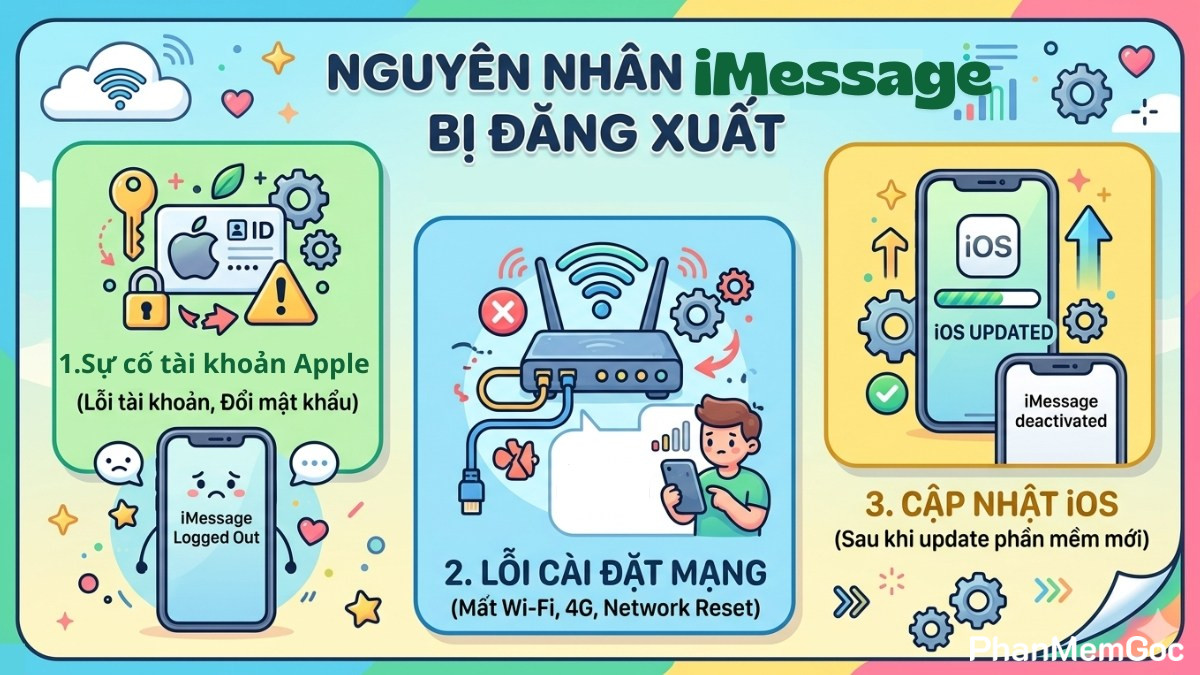
Nguyên nhân tại sao iMessage bị đăng xuất thường xuất phát từ một vài vấn đề thường gặp sau:
- Sự cố tài khoản Apple: Thay đổi mật khẩu hoặc lỗi xác thực tài khoản khiến hệ thống tự động ngắt kết nối để bảo mật.
- Lỗi cài đặt mạng: Kết nối internet kém hoặc thông số mạng bị xung đột làm gián đoạn quá trình duy trì kết nối với hệ thống.
- Cập nhật iOS: Các phiên bản phần mềm cũ hoặc lỗi trong quá trình nâng cấp hệ điều hành dẫn đến mất đồng bộ tài khoản.
Nâng cấp iPhone đời mới giúp iMessage hoạt động ổn định và đồng bộ dữ liệu mượt mà. Khám phá thêm các dòng iPhone chính hãng tại Phần Mềm Gốc với ưu đãi hấp dẫn cùng chính sách bảo hành uy tín.
[Product_Listing categoryid=”132″ propertyid=”” customlink=”https://cellphones.com.vn/mobile/apple.html” title=”Các dòng iPhone đang được quan tâm nhiều tại Phần Mềm Gốc”]
Cách khắc phục lỗi iMessage bị đăng xuất
Nếu bạn đang thắc mắc iMessage bị đăng xuất phải làm sao, bạn có thể kiểm tra lại máy chủ iMessage, khởi động lại iPhone, tắt/bật lại ứng dụng iMessage hoặc kiểm tra kết nối mạng.
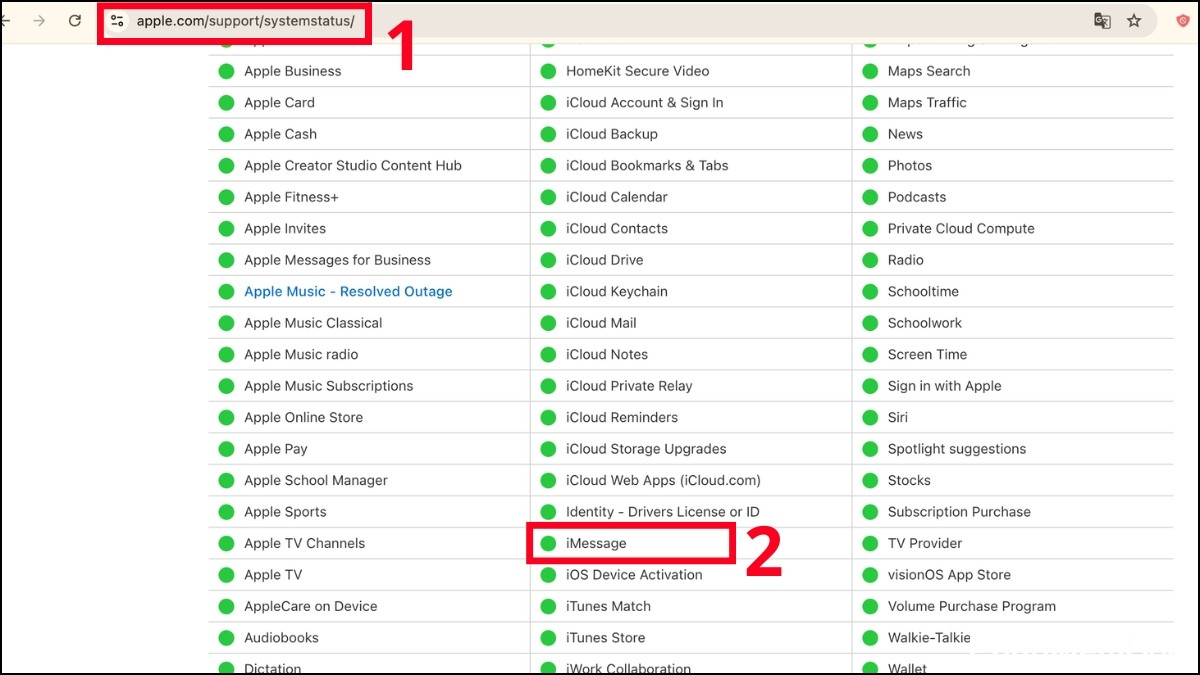
Kiểm tra lại máy chủ iMessage
Bạn hãy truy cập vào trang web Apple System Status tại địa chỉ apple.com/support/systemstatus/ để xem trạng thái hệ thống. Nếu mục iMessage hiển thị vòng tròn màu xanh lá cây nghĩa là máy chủ ổn định; nếu là màu vàng hoặc đỏ, bạn cần đợi Apple bảo trì xong.
Khởi động lại iPhone
Khởi động lại iPhone giúp làm sạch dữ liệu tạm thời và khắc phục các sự cố dẫn đến iMessage bị đăng xuất:
- Bước 1: Giữ nút Nguồn + nút Âm lượng để kích hoạt giao diện tắt máy với thanh trượt xác nhận.
- Bước 2: Kéo thanh Trượt để tắt nguồn sang phải.
- Bước 3: Đợi khoảng 30 giây, nhấn giữ nút Nguồn để khởi động máy.
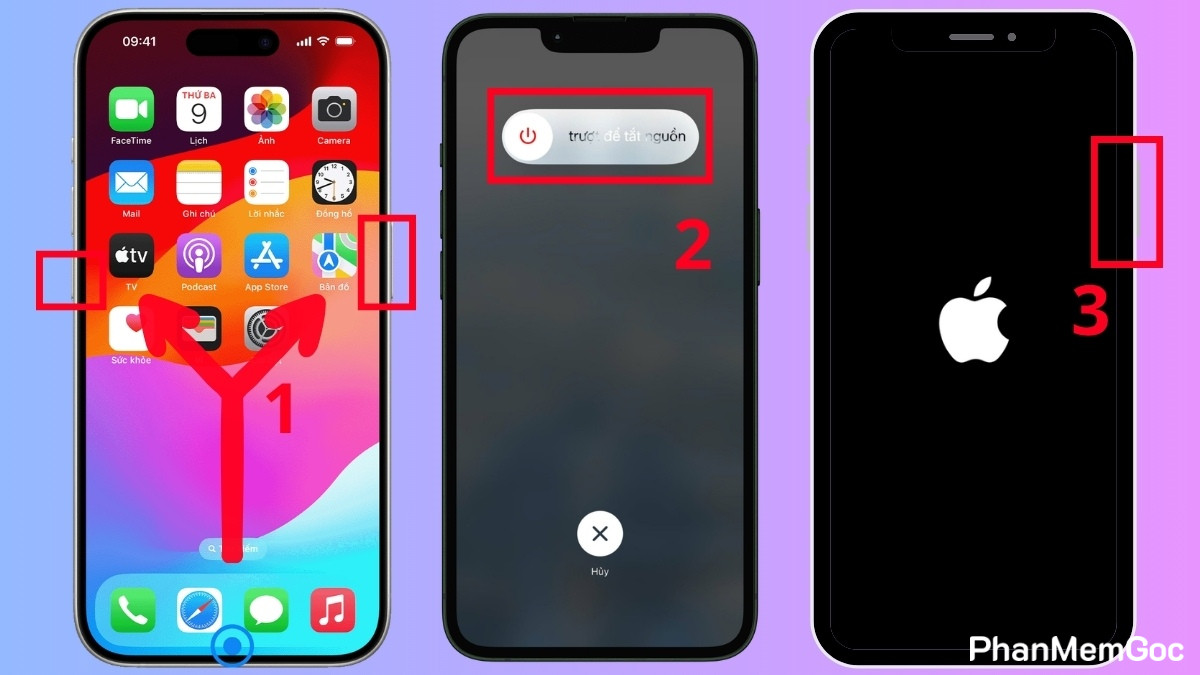
Lưu ý: Nếu sử dụng iPhone 6, 7, 8, bạn chỉ cần nhấn giữ duy nhất nút Sườn để xuất hiện thanh trượt tắt nguồn.
Tắt và bật lại ứng dụng iMessage
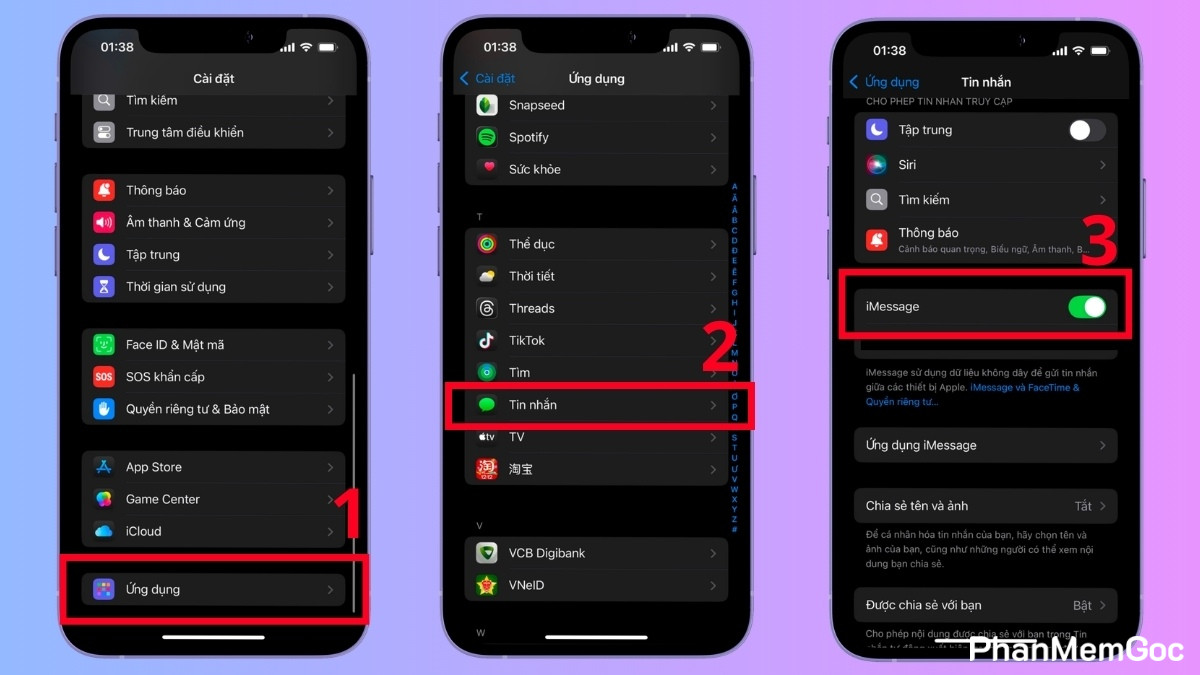
Tắt và bật lại iMessage giúp hệ thống đăng nhập lại và kích hoạt lại dịch vụ với nhà mạng, từ đó giải quyết hiệu quả các lỗi gửi nhận tin nhắn thường gặp:
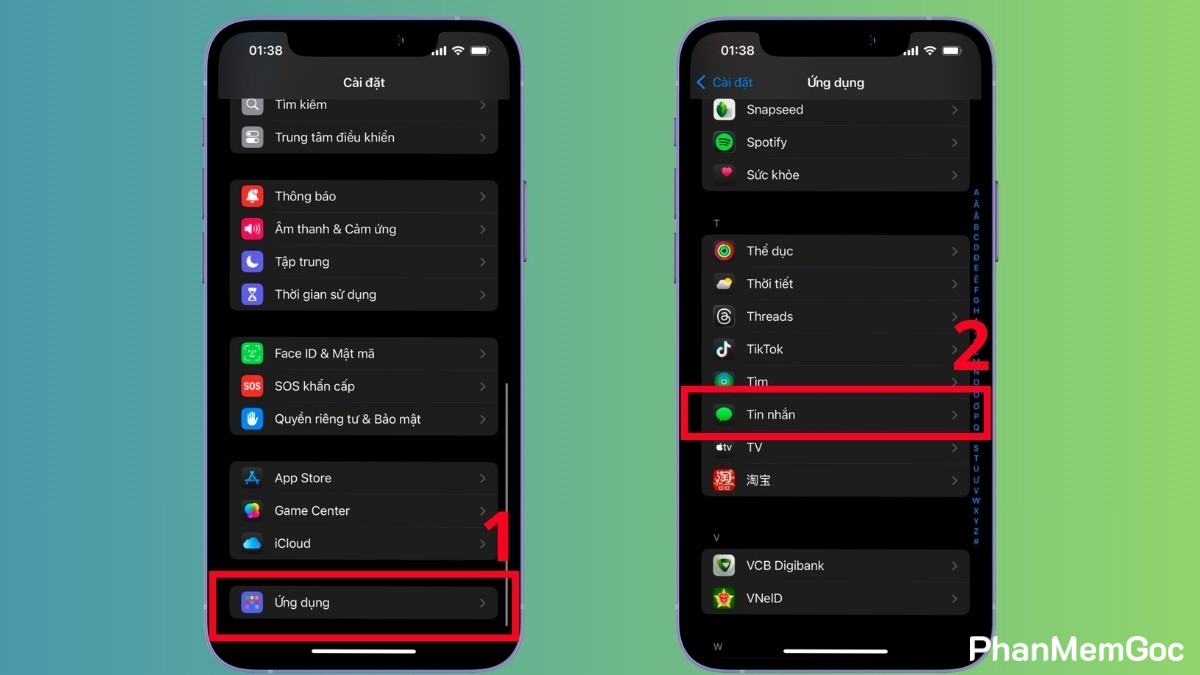
- Bước 1: Vào mục Ứng dụng (ở cuối mục Cài đặt).
- Bước 2: Tìm chọn Tin nhắn.
- Bước 3: Tiến hành tắt rồi bật lại nút iMessage.
Kiểm tra Ngày & Giờ
Nếu thời gian trên máy sai lệch so với thực tế, máy chủ Apple sẽ từ chối yêu cầu xác thực iMessage vì lý do bảo mật. Cách khắc phục iMessage bị đăng xuất đó là bạn tiến hành kiểm tra Ngày & Giờ như sau:
- Bước 1: Tìm mục Cài đặt chung (trong phần Cài đặt).
- Bước 2: Nhấn mục Ngày & Giờ.
- Bước 3: Đảm bảo mục Đặt tự động đã được bật.
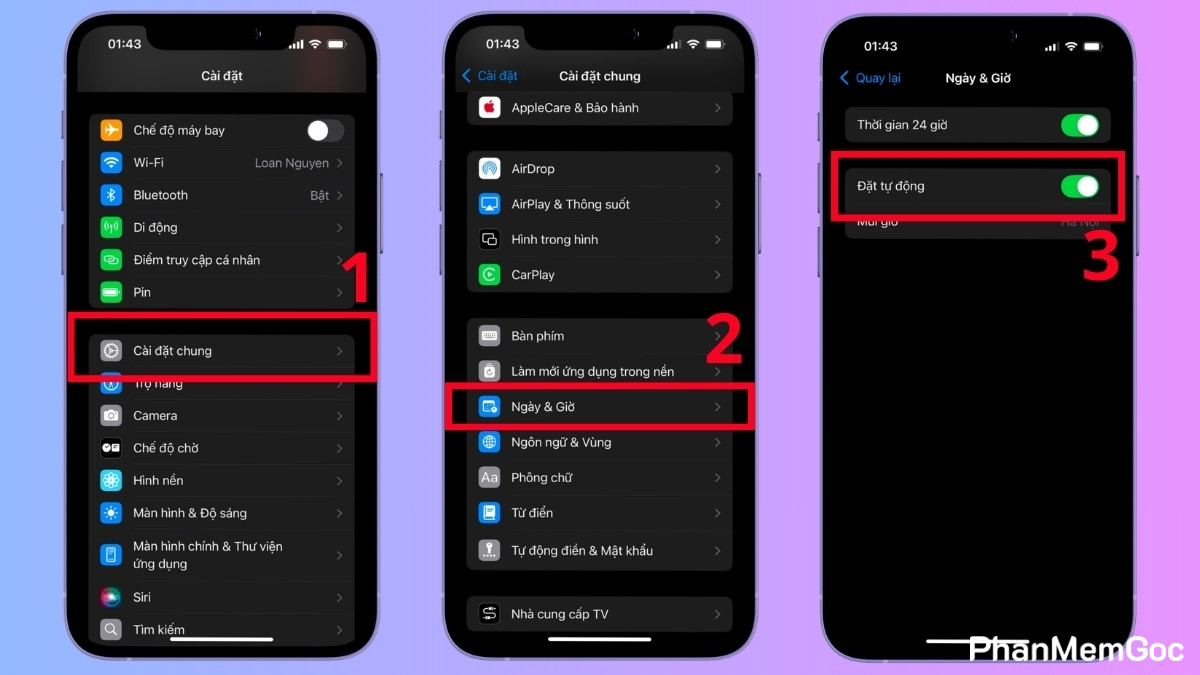
Kiểm tra Ngày & Giờ trên iPhone
Kiểm tra kết nối mạng
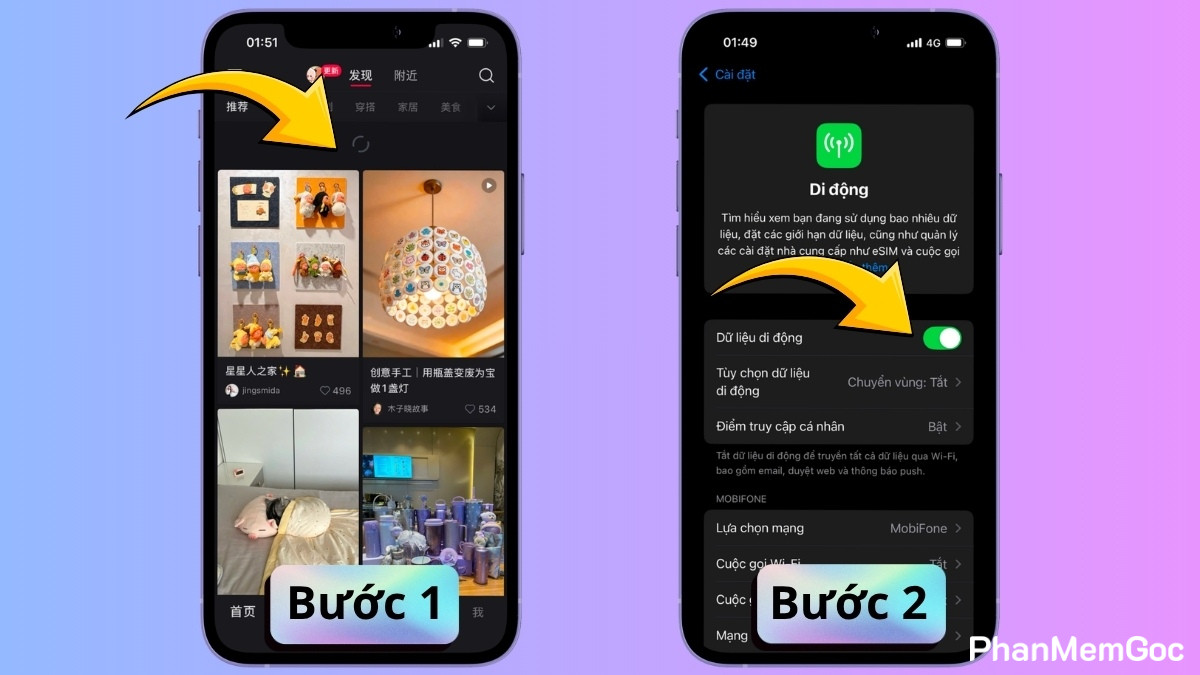
Hãy truy cập vào một ứng dụng/website có kết nối mạng để kiểm tra tính ổn định của Wi-Fi. Nếu mạng chập chờn, bạn nên chuyển sang 4G/5G nhằm khắc phục lỗi iMessage thường xuyên bị đăng xuất và giúp quá trình nhận dữ liệu từ máy chủ diễn ra suôn sẻ.
Đăng nhập lại Apple ID
Nếu bạn đang tìm cách sửa lỗi iMessage bị đăng xuất, hãy thử đăng nhập lại Apple ID (Tài khoản Apple) để đồng bộ lại tài khoản:
- Bước 1: Nhấn mục Ứng dụng (trong Cài đặt) > chọn Tin nhắn.
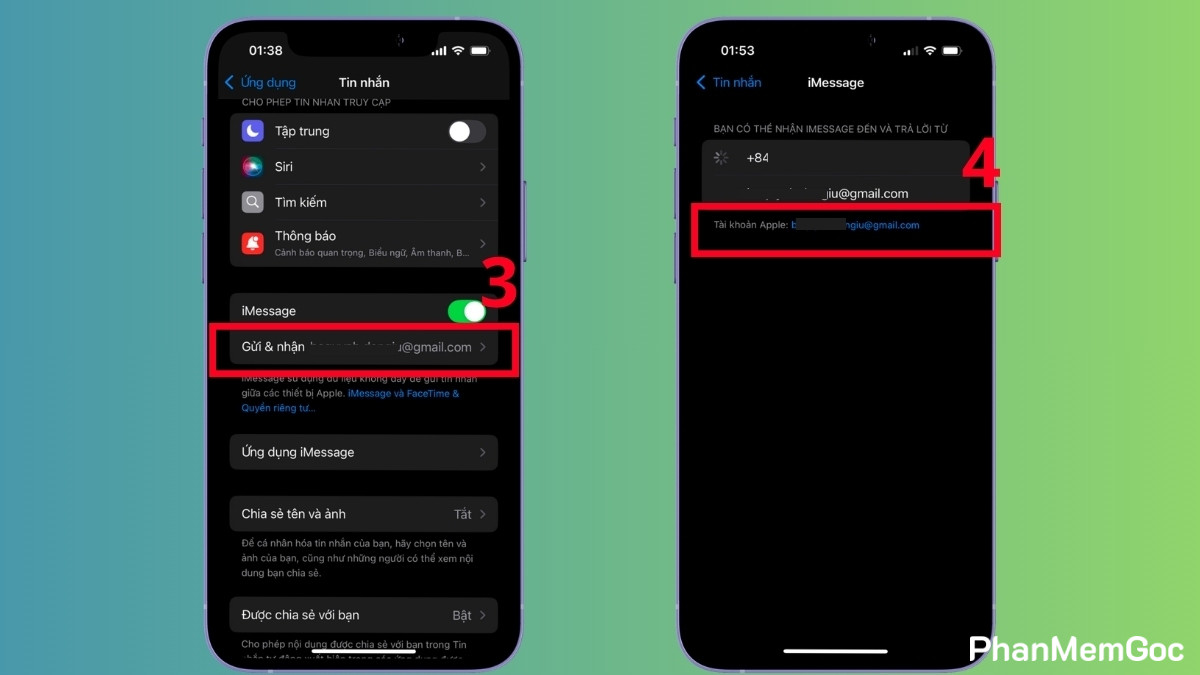
- Bước 2: Nhấn mục Gửi & Nhận [tên Tài khoản Apple] > nhấn tiếp Tài khoản Apple.
- Bước 3: Chọn Đăng xuất > nhấn Sử dụng tài khoản Apple cho iMessage rồi Đăng nhập lại là được.
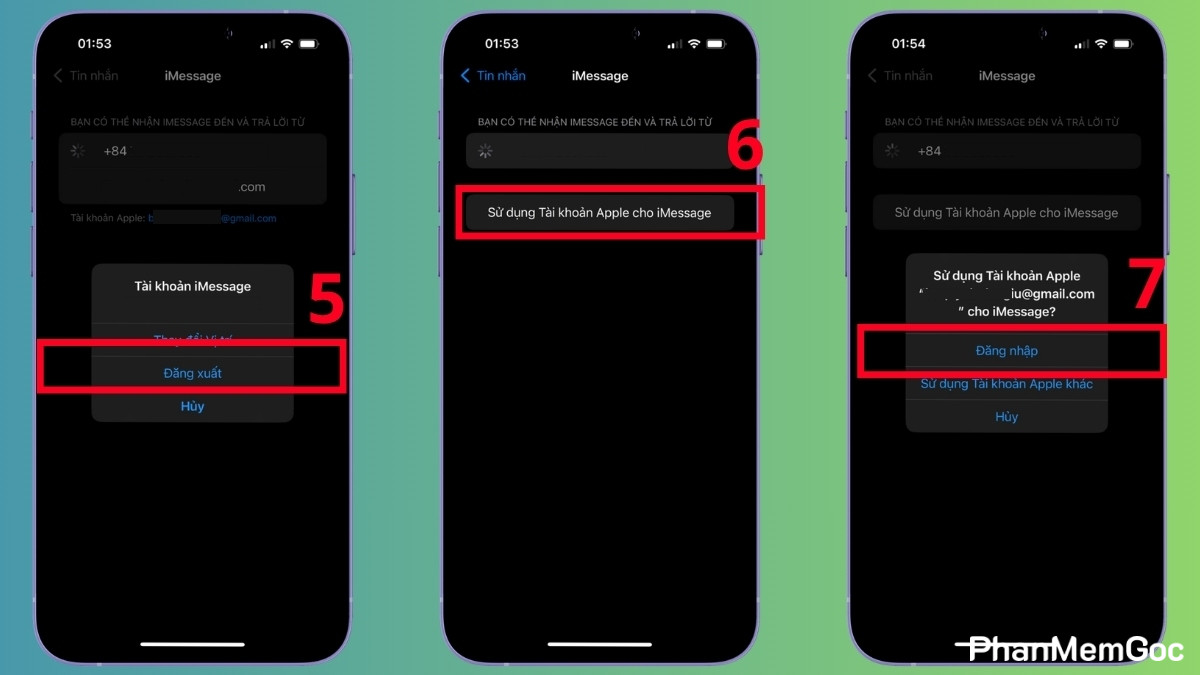
Đăng nhập lại Apple ID trên iMessage
Cập nhật iOS mới nhất
Các bản cập nhật của Apple thường chứa mã vá lỗi cho các sự cố iMessage bị đăng xuất. Bạn có thể tiến hành cài đặt phần mềm mới để vá lỗi theo hướng dẫn sau:
- Bước 1: Truy cập mục Cài đặt chung (ứng dụng Cài đặt).
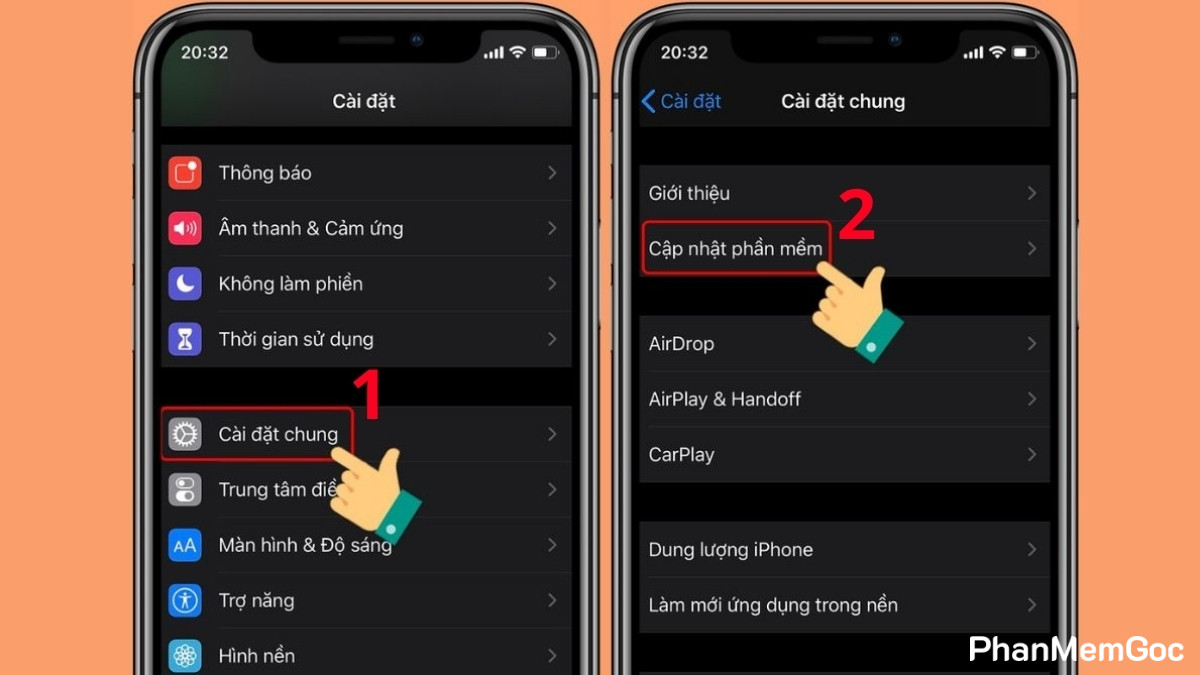
- Bước 2: Nhấn Cập nhật phần mềm.
- Bước 3: Đồng ý Cập nhật bây giờ.
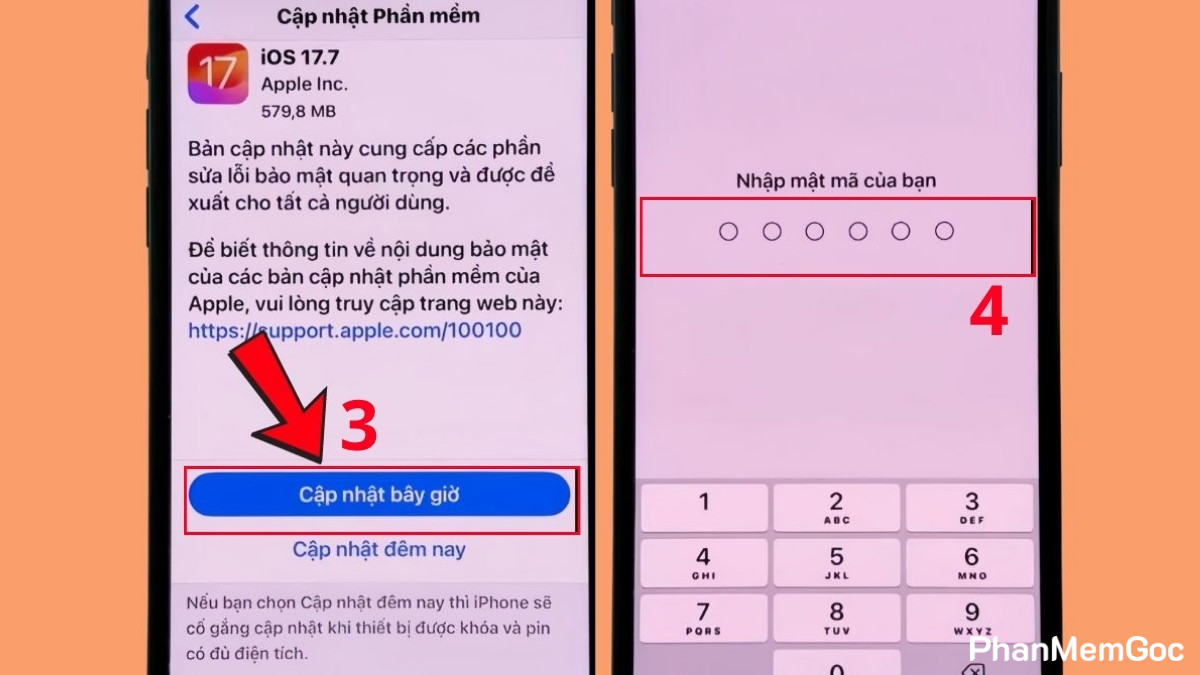
- Bước 4: Gõ mật mã điện thoại để cập nhật ngay.
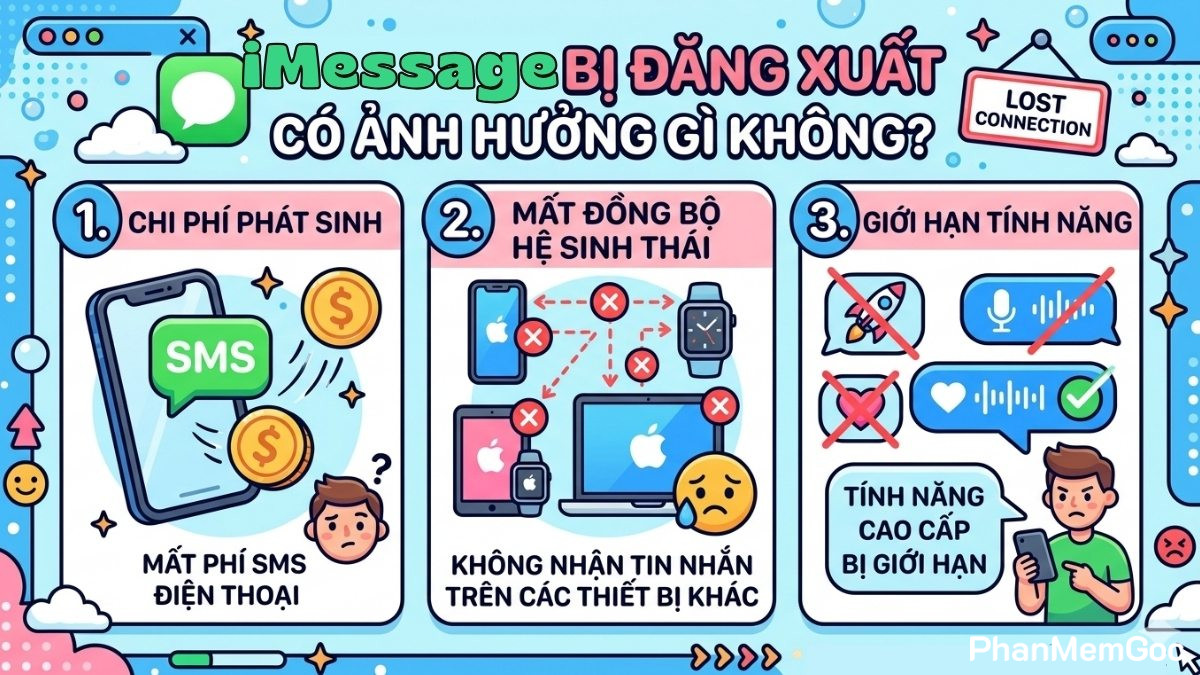
iMessage bị đăng xuất có ảnh hưởng gì không?
iMessage bị đăng xuất gây ra một số gián đoạn trực tiếp đến trải nghiệm liên lạc và tính bảo mật của người dùng:
- Chi phí phát sinh: Tin nhắn sẽ tự động gửi dưới dạng SMS/MMS thông thường, có thể làm phát sinh phí dịch vụ từ nhà mạng thay vì được miễn phí qua iMessage.
- Mất đồng bộ hệ sinh thái: Bạn không thể nhận hay gửi tin nhắn từ iPad hoặc MacBook, khiến mạch hội thoại bị ngắt quãng giữa các thiết bị.
- Giới hạn tính năng: Các hiệu ứng hình ảnh, phản hồi biểu cảm và khả năng gửi tệp tin dung lượng cao sẽ bị tạm dừng.
Mong rằng những chỉ dẫn này sẽ hỗ trợ bạn xử lý lỗi iMessage bị đăng xuất để không làm gián đoạn các cuộc hội thoại quan trọng. Đừng quên thường xuyên cập nhật hệ điều hành để đảm bảo tính năng bảo mật và sự ổn định cao nhất cho thiết bị của mình.